Perché 90 FPS Contano Davvero (E Non È Solo Marketing)
Guarda, testo le prestazioni di gioco su mobile da anni, e l'aggiornamento 4.1 ha davvero cambiato le carte in tavola. Stiamo parlando di ridurre il lag di input da 16.67ms a 11.11ms – una differenza di 5-8 millisecondi che sentirai davvero durante gli scontri a fuoco più intensi.
I numeri non mentono: 12-18% di precisione in più nel controllo del rinculo e 33% di dettagli visivi più ricchi quando le cose si fanno caotiche. Questa è la differenza tra mettere a segno la tua raffica e vedere i nemici scivolare via dietro una copertura.
Ma ecco il punto: non tutti hanno bisogno di spendere una fortuna per l'attrezzatura premium. Per coloro che cercano di migliorare la propria esperienza con acquisti di UC, BitTopup offre servizi per acquistare UC di PUBG Mobile online in sicurezza che non faranno piangere il tuo portafoglio.
Di Cosa Ha Veramente Bisogno il Tuo Dispositivo
Giocatori Android: Avrai bisogno di almeno uno Snapdragon 855+ o Dimensity 1200+. La frequenza di campionamento del tocco di 180Hz+ conta più di quanto la maggior parte delle persone realizzi, e quella batteria da 4500mAh+? Fidati, ne avrai bisogno di ogni singolo bit.

Utenti iOS: iPhone 13 e successivi con chip A15 Pro/A16/A17. I display ProMotion sono praticamente obbligatori qui – iOS 17+ gestisce il carico di lavoro pesante in modo eccellente.
La Verifica della Realtà dell'Aggiornamento 4.1
Il 6 novembre doveva essere il giorno d'oro per il gaming mobile. E onestamente? Ha mantenuto le promesse per la maggior parte.
I telefoni da gaming ora raggiungono una media di 118.2 FPS se configurati correttamente. È impressionante. Ma – e c'è sempre un ma – quei cali iniziali di 15-20 FPS sui dispositivi con 3GB di RAM hanno fatto andare nel panico i giocatori nei forum di tutto il mondo.
La buona notizia? Quegli stessi dispositivi da 3GB ora possono raggiungere 30-40 FPS grazie a un'ottimizzazione intelligente. Non è la terra promessa dei 90 FPS, ma passare da una presentazione a diapositive a un gioco effettivamente giocabile rappresenta un vero progresso.
La Tua Guida Completa alla Configurazione a 90 FPS
Impostare Correttamente le Opzioni di Gioco
Qui è dove la maggior parte delle guide sbaglia. Ti diranno di massimizzare tutto perché il tuo telefono può gestirlo. Ecco cosa funziona davvero:
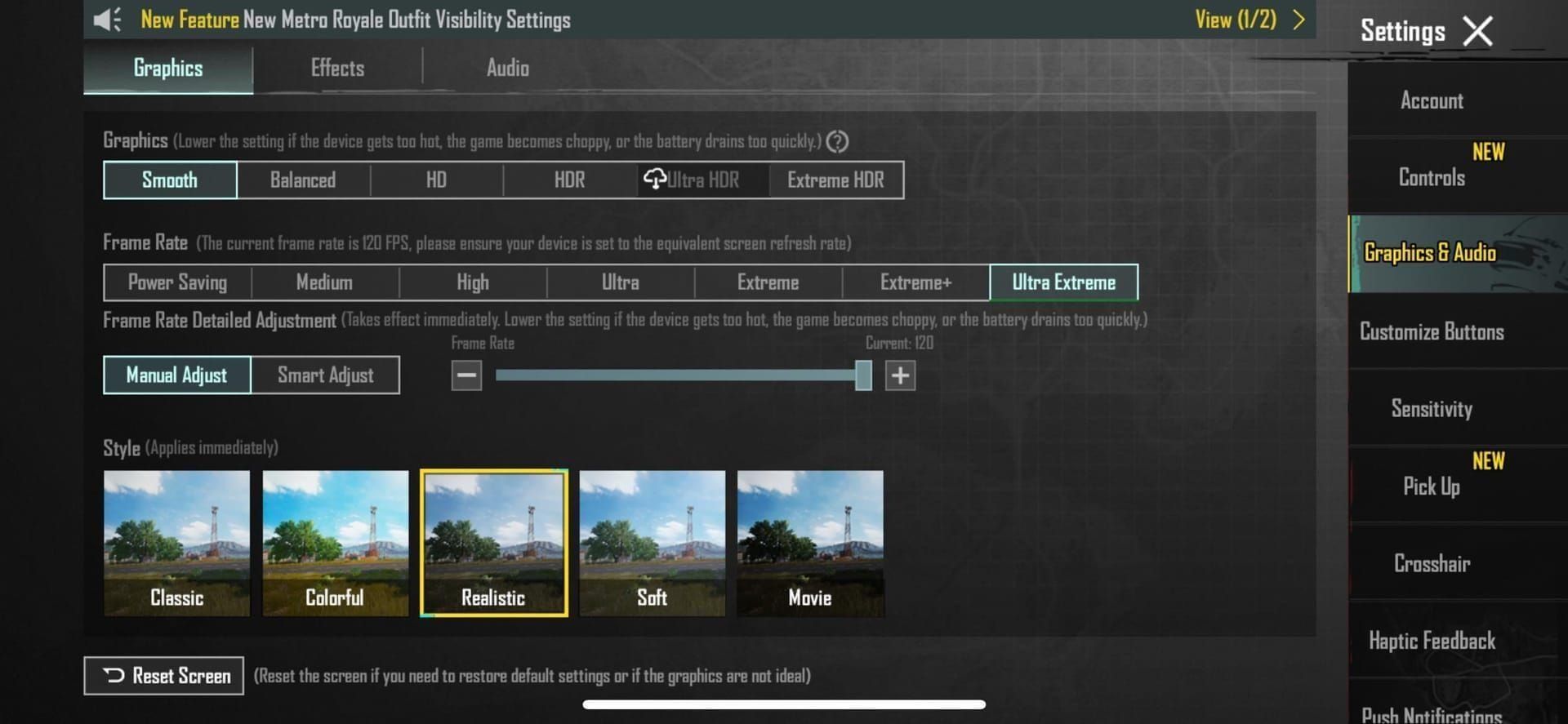
- Qualità grafica: Rimani su Fluida o Bilanciata – seriamente

- Frequenza fotogrammi: Estrema+ sblocca la modalità a 90 FPS
- Anti-Aliasing: Disattivalo (la tua GPU ti ringrazierà)
- Ombre: Disabilitate (questo da solo può aumentare significativamente le prestazioni)
- Qualità SFX: Impostazione bassa
- Abilita sempre il contatore FPS – devi vedere cosa sta succedendo
Ottimizzazione Android Che Funziona Davvero
Per prima cosa, sblocca le Opzioni Sviluppatore se non l'hai già fatto. Vai su Impostazioni > Informazioni sul telefono > Numero build e toccalo sette volte. Ti senti sciocco? Bene, stai facendo la cosa giusta.
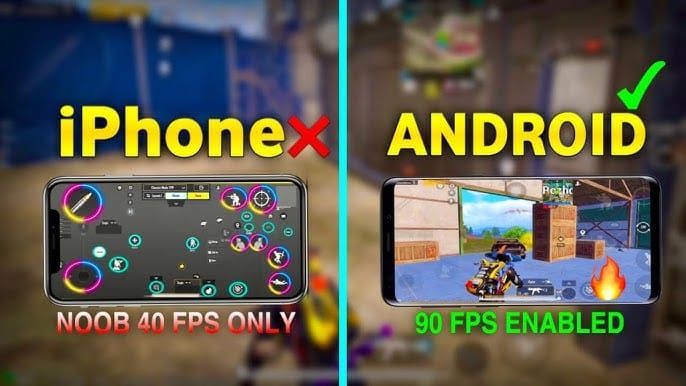
Imposta la frequenza di aggiornamento del display a 90Hz o superiore. Pulisci regolarmente la cache di PUBG – non solo quando le cose si rompono, ma come manutenzione. E assicurati di eseguire la versione 3.2 o successiva.
iOS: Più Semplice Ma Comunque Importante
Aggiorna PUBG alla versione 3.2+, imposta la Grafica su Fluida e la Frequenza fotogrammi su Estrema+. I display ProMotion gestiscono l'adattamento della frequenza fotogrammi automaticamente, il che è onestamente piuttosto elegante.
Impostazioni Grafiche per Dispositivi Economici (La Verità)
Ecco cosa funziona per i dispositivi con 2-4GB di RAM nella pratica:
La Configurazione Che Offre Davvero Risultati:
- Qualità grafica: Fluida o Super Fluida (non essere avido)
- Frequenza fotogrammi: Estrema+
- Anti-Aliasing: Off (non negoziabile)
- Ombre: Disabilitate (questo ti dà 12-15 FPS su mappe come Frosty Funland)
- Risoluzione: Limitala a HD 1280px
- Luminosità: 125-150% per la visibilità
Consiglio pro: Abilita l'API Vulkan sui dispositivi Android 8+. Il miglioramento dell'efficienza di rendering è reale, non un placebo.
Mantieni la luminosità dello schermo intorno al 70-80%. Perché? Perché 90 FPS aumenta già il consumo della batteria del 40-60%. Non peggiorare le cose.
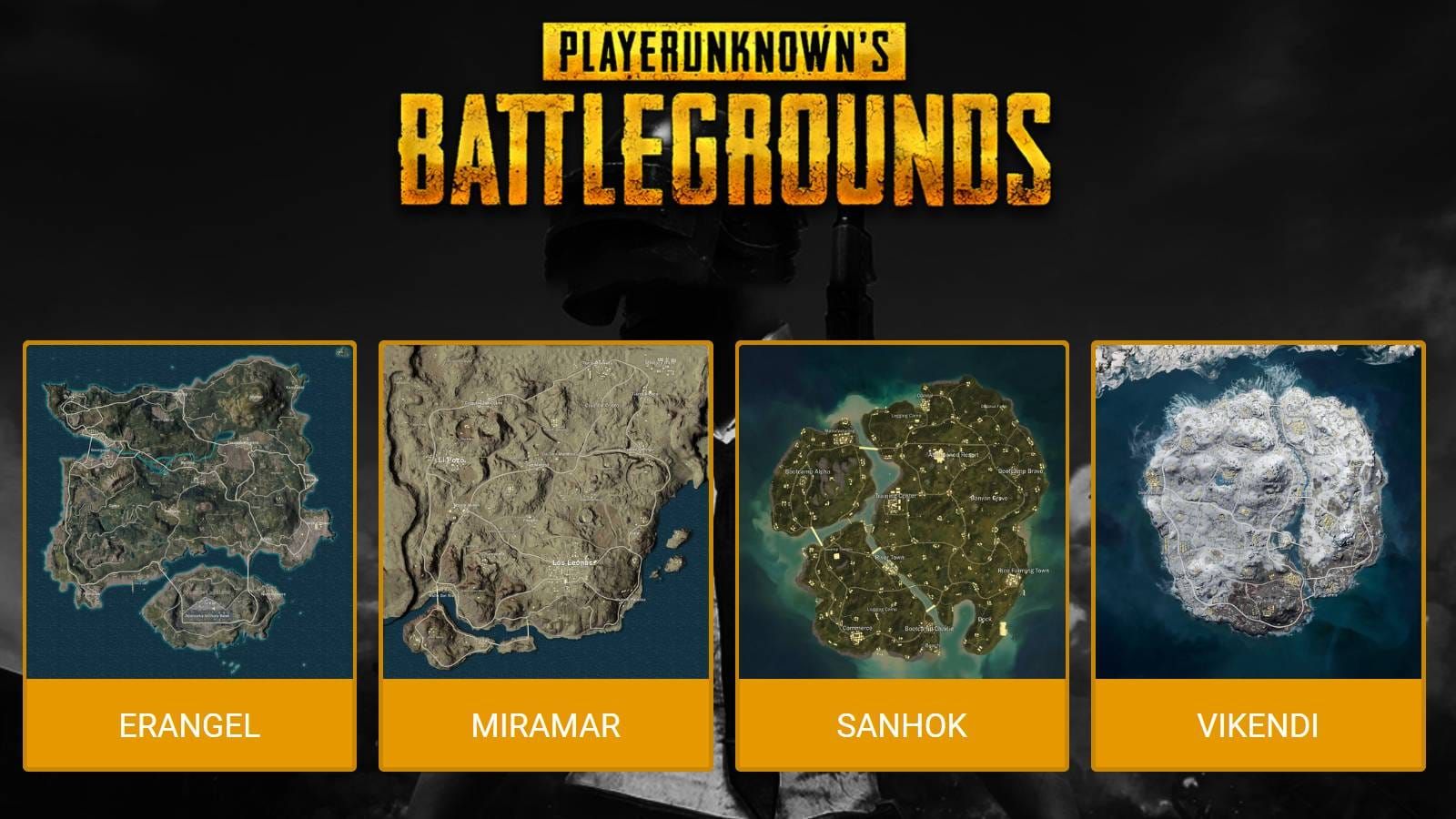
Consiglio specifico per le mappe: Frosty Funland ha assolutamente bisogno delle ombre disabilitate. Erangel e Miramar? Riduci invece la qualità delle texture.
Stai pianificando sessioni di gioco serie? Le offerte di ricarica UC PUBG con sconto 2025 di BitTopup possono aiutarti a ottenere quei pass battaglia e oggetti esclusivi senza spendere troppo.
Tweak a Livello di Sistema Che Fanno la Differenza
Ottimizzazione delle Prestazioni Oltre il Gioco
Limita le app in background tramite le Opzioni Sviluppatore o l'Aggiornamento app in background. Imposta la scala dell'animazione a 0.5x o disabilitala del tutto – non sei qui per transizioni carine.
Chiudi tutto ciò che non è necessario prima di giocare. La gestione della RAM conta più di quanto la maggior parte delle persone pensi.
Ecco la parte critica: mantieni la temperatura del tuo dispositivo sotto i 48°C. Sopra quella soglia, si attiva il throttling termico e tornerai a 60 FPS che tu lo voglia o no.
Impostazioni di Rete (Spesso Trascurate)
Configura il tuo DNS per ridurre il ping. Scegli i server più vicini. Usa il WiFi anziché i dati mobili ogni volta che è possibile – le prestazioni costanti a 90 FPS dipendono dalla connettività stabile più di quanto ti aspetteresti.
Quando le Cose Vanno Storte (Guida alla Risoluzione dei Problemi)
Si verificano cali di frame? Controlla prima la temperatura del dispositivo. Pulisci la cache settimanalmente, non mensilmente. Riavvia il dispositivo prima di sessioni di gioco serie.
Il gioco si blocca? Riduci la grafica di un livello. Assicurati di avere spazio di archiviazione sufficiente. Applica le modifiche alle impostazioni in modo incrementale – non cambiare tutto in una volta.
Instabilità generale? Verifica che il throttling termico non sia la causa. Mantieni uno spazio di archiviazione libero adeguato. A volte le soluzioni più semplici funzionano meglio.
Rimanere al Sicuro Durante l'Ottimizzazione
Le funzionalità di ottimizzazione integrate offrono quei miglioramenti di 15-30 FPS senza violare i termini di servizio. Questo è cruciale.
Evita gli strumenti di modifica di terze parti. Non mi interessa quanto sembrino allettanti o quali promesse facciano – proteggere il tuo account dovrebbe essere la priorità numero uno.
Monitora regolarmente la salute della batteria. Non caricare mentre giochi a frame rate massimi a meno che tu non debba assolutamente farlo.
Risultati delle Prestazioni nel Mondo Reale
3GB di RAM con Helio G85: Raggiunge una media di 30-40 FPS dopo un'ottimizzazione adeguata. Confrontalo con i cali di 15-20 FPS subito dopo l'aggiornamento 4.1 – è giorno e notte.
90 FPS aumenta il consumo della batteria del 40-60%. La gestione termica diventa obbligatoria per sessioni più lunghe di 45 minuti. Il throttling delle prestazioni si attiva automaticamente sopra i 42°C.
Le Tue Domande Risposte
Il mio dispositivo con 3GB di RAM può davvero eseguire 90 FPS? Veri 90 FPS? No. Ma 30-40 FPS con un'ottimizzazione adeguata? Assolutamente, e questo rappresenta un guadagno di 15-30 FPS rispetto alle impostazioni predefinite.
90 FPS aiuta davvero a livello competitivo? Sì: riduzione del lag di input di 5-8ms, controllo del rinculo migliore del 12-18% e chiarezza visiva migliorata del 33% rispetto a 60 FPS. Il vantaggio è misurabile.
Le alte frequenze di fotogrammi danneggeranno il mio telefono? Non con una corretta gestione termica sotto i 48°C e pause regolari durante sessioni prolungate. I dispositivi moderni gestiscono questo meglio di quanto si pensi.
Quanto extra batteria consuma 90 FPS? Aumento del consumo del 40-60% rispetto alle frequenze di fotogrammi standard. L'alimentazione esterna diventa necessaria per sessioni di gioco prolungate.
Gli strumenti grafici di terze parti sono sicuri? Attieniti ai metodi integrati per evitare restrizioni dell'account pur ottenendo significativi miglioramenti delle prestazioni. Non ne vale la pena.
Cosa succede se il mio gioco si blocca dopo l'ottimizzazione? Riduci gradualmente le impostazioni, pulisci la cache, riavvia il dispositivo, assicurati di avere spazio di archiviazione sufficiente. Se tutto il resto fallisce, ripristina le impostazioni predefinite e ricomincia.


































































































































