『勝利の女神:NIKKE』PC版のシステム整合性(System Integrity)エラーは、Windows 11のセキュリティ更新後にEasyAntiCheatが実行ファイル、DLL、または自身のドライバーを検証できない場合に発生し、クライアントの起動をブロックします。まずは下記の対処法一覧表をご確認ください。定期的なWindows Update(Patch Tuesday)の累積更新プログラムによって検証チェックが変更された場合も、本ガイドの手順を再度お試しください。
ログイン後は、BitTopupのNIKKE ジュエルチャージを利用すれば、ゲーム内ストアの反映待ちをすることなく、逃したピックアップガチャに間に合わせることができます。
NIKKE PC版 システム整合性エラーの早見表
2026年8月27日更新:「メモリ整合性 / コア分離」の項目を追加、Windows 11の設定パスを修正、再インストール先を公式PC版ダウンロードページに更新。
症状 | まず試すこと | 次に試すこと |
|---|
整合性エラーまたは即座に強制終了 | PCを再起動後、ランチャーを管理者として実行 | インストールフォルダをWindowsセキュリティの除外設定に追加 |
UnexpectedFailureRetCode:-1
| EasyAntiCheatを「自動」に設定(services.msc )し、サービスを開始 | EACを修復(EasyAntiCheat_Setup.exe を管理者として実行) |
スプラッシュ画面の後に画面が暗転(黒画面)する | GPUドライバーの更新およびDirectXの修復 | クリーンブートを実行後、公式インストーラーでクリーンインストール |
Windows Updateを行った日からエラーが発生する場合 | 除外設定の追加 + メモリ整合性の確認 | 上記で解決しない場合のみ更新を一時停止 |
システム整合性検証の仕組み
EasyAntiCheatはカーネルドライバーを読み込み、ローカルのゲームファイルをハッシュ化して検証した後、サーバーと通信します。『勝利の女神:NIKKE』はこの一連の処理に失敗すると起動をブロックします。「システム整合性(System Integrity)」というポップアップが表示されるか、プロセスがUnexpectedFailureRetCode:-1で強制終了します。なお、スプラッシュ画面の後に画面が真っ暗になる場合は別の不具合であり、サービス自体は開始されたものの、グラフィック処理やその後のチェックに失敗したことを意味します。
Windows 11 24H2および25H2の月例セキュリティ更新プログラムでは、メモリ整合性(HVCI)、脆弱性のあるドライバーのブロックリスト、Microsoft Defenderの検出ロジックが強化されています。これらのセキュリティポリシーによって、署名済みのアンチチートドライバーがブロック対象とみなされることがあります。カーネル保護の仕様が変更されるWindows Updateの後は、同様のエラーが発生する可能性があります。
PC版クライアントは必ずNIKKE公式PC版ページから入手してください。Steamには『勝利の女神:NIKKE』は配信されていません。
公式PC必要スペック(現在も有効)
これらはShift Upが公開している公式スペックです。Microsoftは2020年にWindows 7のサポートを終了しているため、必要動作環境にWindows 7 64-bitと記載されていても、実際にはWindows 10または11でクライアントを実行してください。
| 必要動作環境 | 推奨動作環境 |
|---|
OS | Windows 7 64ビット(Windows 10/11を推奨) | Windows 10 64ビット |
CPU | Intel Core i3または同等以上 | Intel Core i5 |
メモリ | 8 GB | 8 GB |
GPU | NVIDIA GeForce GTX 750 Ti | GTX 1650 SUPER / GTX 1650 |
DirectX | 11 | 11 |
ストレージ | 10 GB | 20 GB |
インストーラーはCドライブのAppData配下にもキャッシュを書き込みます。ゲームを別のドライブにインストールした場合でも、Cドライブには十分な空き容量を確保してください。
指揮官データはサーバー上に保存されます
整合性チェックの失敗はローカル(PC上)の問題です。指揮官レベル、所持キャラクター(ニケ)、装備、ストーリー進行状況、購入履歴などはすべてShift Upのサーバー上に保存されており、同一サーバーであればPC、iOS、Android間で同期されます。PC版のログイン方法は、Level Infinite Pass(メールアドレス)、Apple、Google、Facebook、Twitter (X)、LINEです。PC版クライアントにはゲストログインがありません。モバイル版と同じログイン方法およびサーバーを選択してください。
5分でできる初期チェック
Windowsを再起動する:EasyAntiCheatの残存プロセスやDefenderの未完了ポリシーは、再起動によって解消することがよくあります。
nikke_launcher.exe(またはデスクトップのショートカット)を右クリックし、「管理者として実行」を選択します。これにより、EACがドライバーを正しく登録できるようになります。
Win + Rキーを押し、services.mscと入力してEasyAntiCheatを探します。状態が「実行中」、スタートアップの種類が「自動」になっていることを確認してください。「停止」している場合は、プロパティを開いて「自動」に設定し、「開始」をクリックします。エラー1053はタイムアウト、エラー5は権限不足(アクセス拒否)を意味します。
PC側の修復に時間をかける前に、公式のお知らせでメンテナンス中ではないか確認してください。サーバーメンテナンス中は起動失敗と同じような挙動になることがあります。
テスト目的のみ:「Windows セキュリティ」>「ウイルスと脅威の防止」>「設定の管理」を開き、「リアルタイム保護」をオフにしてNIKKEを起動し、その後すぐにオンに戻します。保護をオフにして起動できた場合は、後述の「除外設定」に進んでください。リアルタイム保護をオフにしたまま放置しないでください。
協同作戦などで後からネットワークエラーコードにより切断される場合は、別の問題です。NIKKE エラー9001の修正ガイドをご参照ください。
対処法1:Windows セキュリティの除外設定
「Windows セキュリティ」を開きます(Windows 11:「設定」>「プライバシーとセキュリティ」>「Windows セキュリティ」)。
「ウイルスと脅威の防止」>「設定の管理」をクリックします。
「除外」>「除外の追加または削除」をクリックします。
「除外の追加」> 「フォルダー」を選択します。
ショートカットからインストールフォルダーを確認します。NIKKEのアイコンを右クリック > 「ファイルの場所を開く」を選択します。そのフォルダー内にショートカットしかない場合は、そのショートカットの場所も開きます。一般的なパスはC:\Program Files (x86)\NIKKE\、またはインストール時に指定したカスタムフォルダーです(C:\Program Files\NIKKEとは限りません)。
NIKKEフォルダー全体を除外に追加します。EasyAntiCheatサブフォルダーが存在する場合は、そのフォルダーも2つ目の除外として追加してください。Defenderでファイルが隔離され続ける場合は、nikke_launcher.exeとEasyAntiCheat.exeをプロセスの除外にも追加します。
「コントロールされたフォルダーアクセス」がオンになっている場合:「ウイルスと脅威の防止」>「ランサムウェアの防止」>「アプリをコントロールされたフォルダーアクセスで許可する」を開き、ランチャーとゲームの実行ファイルを追加します。この許可リストに追加しないと、ログの書き込みやアップデートがWindowsによってブロックされ、EACが改ざんと判定してしまう可能性があります。
PCを再起動し、管理者権限なしでNIKKEを起動します。それでもWindowsがEACを検出する場合はファイルが破損しています。「対処法3」に進んでください。
対処法2:メモリ整合性とコア分離
Windows 11では、機能更新プログラムの適用後にメモリ整合性が自動的に有効化されることがあります。このハイパーバイザーによるチェックが、一部のカーネルアンチチートドライバーをブロックすることがあります。
「Windows セキュリティ」>「デバイス セキュリティ」>「コア分離の詳細」を開きます。
「メモリ整合性」がオンになっているか確認します。
オンになっている場合はオフに切り替え、PCを再起動してNIKKEを起動します。
「カーネル モード ハードウェア強制スタック保護」の項目がある場合も、テストのために同様にオフに設定します。
メモリ整合性をオフにしてゲームが起動した場合は、EasyAntiCheatの修復(対処法3)を行い、GPUおよびチップセットのドライバーを更新してから、メモリ整合性を再度オンにしてテストしてください。オフのままにしておくとカーネルのセキュリティ保護レベルが下がります。オフにするのは恒久的な設定ではなく、原因特定のための診断として行ってください。
対処法3:EasyAntiCheatの修復
NIKKEのインストールフォルダーを開き、EasyAntiCheatサブフォルダーを開きます。
EasyAntiCheat_Setup.exeを右クリック >「管理者として実行」を選択します。
ドロップダウンから「NIKKE」を選択します。
「修復」ボタンが表示されている場合はクリックします。表示されていない場合は「アンインストール」を実行し、Windowsを再起動後、再度セットアップを管理者として実行し、「NIKKE」を選択して「インストール」します。
Windowsのドライバーインストールの確認プロンプトを許可します。セットアップは1分未満で完了します。
ドライバーを強制的に読み込ませるために、Windowsのテストモード(テスト署名)を有効にしないでください。セットアップに失敗した場合は、「イベント ビューアー」(Win + X)>「Windows ログ」>「システム」を開き、その時刻周辺のEasyAntiCheatエラーを確認してください(通常はエラー1053またはエラー5です)。同じPC上にある別のカーネルアンチチートがサービス名を専有している可能性もあります。それらのゲームを終了してからNIKKEのEACを修復し、その後で他のゲームを起動してください。
対処法4:Windows Updateのロールバック(最終手段)
Windows 11でのパスは、従来の「更新とセキュリティ」ではなく、「設定」>「Windows Update」>「更新の履歴」です。
復元ポイントを作成します:「復元ポイントの作成」を検索し、システムドライブの保護を有効にして「作成」をクリックします。
「更新の履歴」>「更新プログラムをアンインストールする」を開きます。
エラーが発生する前の48時間以内に適用された品質更新プログラムまたは累積更新プログラムを削除します。
PCを再起動し、NIKKEを起動します。
起動に成功した場合は、Windows Updateを開き、「更新の一時停止」を7日間に設定します(最大35日まで延長可能)。その間に除外設定やEACの修復を行い、次回の月例アップデートに備えてください。更新プログラムのロールバックはセキュリティパッチを削除することになります。NIKKEだけでなく複数のEAC採用ゲームが同じKBの適用後に起動しなくなった場合にのみ使用してください。
対処法5:GPUドライバー、DirectX、Visual C++
GPUドライバーの不具合やDirectXライブラリの不足は、画面のブラックアウトや起動直後のクラッシュを引き起こします。これらはシステム整合性エラーと混同されがちです。この手順はファイルハッシュの修復ではなく、グラフィック関連のトラブルシューティングとして実施してください。
GPUメーカーから最新のGame Ready / Adrenalin / Intel Arcドライバーをインストールします。最近のドライバー更新後にクラッシュが始まった場合は、メーカーのクリーンインストールオプションを使用してください。以前のドライバー構成が残っている場合は、セーフモードでのDisplay Driver Uninstaller(DDU)の使用も検討してください。NIKKEを起動する前にPCを再起動してください。
Microsoftの「DirectX エンド ユーザー ランタイム Web インストーラー」を実行します。Windows 10/11にはDirectX 12が標準搭載されていますが、この古いランタイムを導入することで、DirectX 11ゲームが必要とする不足したD3DX関連ライブラリを復元できます。
最新のVisual C++ 再頒布可能パッケージ 2015–2022 (x64)をインストールします。NIKKEインストーラーから要求された場合はx86パッケージも追加してください。2013年以降の全年度分を個別に導入する必要はありません。
推奨スペック(Core i5、メモリ 8 GB、GTX 1650 SUPER)であれば、1080pの「高」設定で快適に動作します。必要スペック環境で安定した60 FPSを維持したい場合は「中」設定に抑えてください。
対処法6:クリーンブート
Win + R > msconfigと入力します。
「サービス」タブ >「Microsoft のサービスをすべて隠す」にチェック >「すべて無効」をクリックします。
「スタートアップ」タブ >「タスク マネージャーを開く」> 有効になっているスタートアップ項目をすべて無効化します。
「OK」をクリックして再起動し、NIKKEを起動します。
ゲームが起動した場合、サードパーティ製のオーバーレイ、RGBライティング制御ソフト、マザーボードユーティリティ、または他のアンチチートソフトが干渉していたことになります。スタートアップ項目を少しずつ有効に戻し、起動を妨げているソフトを特定してください。Discordのオーバーレイ、GeForce Experienceのオーバーレイ、iCUE、Armoury Crateなどが原因となるケースが多く報告されています。
クリーンブート状態でもNIKKEが起動しない場合、問題はWindows本体、ドライバー、またはクライアントファイルにあります。「対処法7」に進んでください。
通常起動に戻す手順:msconfig >「Microsoft のサービスをすべて隠す」のチェックを外す >「すべて有効」をクリックし、必要なスタートアップ項目を再度有効にします。
対処法7:公式クライアントの完全クリーン再インストール
グラフィック設定やキー配置の画面をスクリーンショットで保存しておいてください。ゲームの進行状況はサーバーに保存されていますが、ローカルの設定は初期化される場合があります。
ログイン方法とサーバー名を正しく把握していることを確認します。
「設定」>「アプリ」>「インストールされているアプリ」> 「GODDESS OF VICTORY: NIKKE」(「NIKKE」と表示される場合もあります)をアンインストールします。
残存フォルダーを削除します:インストールディレクトリ、%USERPROFILE%\AppData\LocalLow\com.proximabeta、%USERPROFILE%\AppData\LocalLow\com_proximabeta、%APPDATA%\nikke_launcher。
NIKKE公式PC版ページから最新のミニローダーをダウンロードします。管理者として実行してください。可能であれば20 GB以上の空き容量を確保してください。EasyAntiCheatドライバーのプロンプトを許可します。
一度PCを再起動してから起動します。元のアカウント連携方法とサーバーでサインインします。
所持キャラクター、ジュエル、ミッションパス、ストーリー進行状況はサーバーから復元されます。現在開催中のピックアップガチャがあり、不具合でログインできなかった分のジュエルを補填したい場合は、NIKKE ジュエルチャージをご利用ください。ログイン後に無料の募集チケットなどを獲得したい場合は、NIKKE CDキーコード引き換えガイドをご覧ください。コード使用時に「使用済み」と表示される場合は、CDKコードエラー解説をご確認ください。
それでもエラーが解決しない場合
コマンドプロンプトを管理者として開きます。
sfc /scannow を実行します。
SFCで修復できないファイルが見つかった場合:DISM /Online /Cleanup-Image /RestoreHealth を実行します。
再度 sfc /scannow を実行し、PCを再起動します。
公式サポートから特定のキーを指示された場合を除き、レジストリのクリーンアップは避けてください。HKLM\SOFTWARE配下の誤った削除は、NIKKEだけでなくシステム全体に不具合を及ぼす可能性があります。
ランチャーの「互換性」タブで、「管理者としてこのプログラムを実行する」にチェックを入れます。「全画面表示の最適化を無効にする」にチェックを入れても構いません。ただし、「Windows 7」や「Windows 8」の互換モードは設定しないでください。カーネルレベルのアンチチートと古い互換性レイヤーが干渉し合ってしまいます。
すべての対処法を試しても解決しない場合は、公式サイトまたはゲーム内のサポート窓口からNIKKEサポートへお問い合わせください。Windowsのバージョン(24H2または25H2)、使用しているGPU、正確なエラーメッセージ、およびすでに試した対処手順を記載して送信してください。デイリー報酬やイベントを逃さないよう、問題が解決するまでは同じ連携アカウントを使用してiOSまたはAndroid版でプレイすることをおすすめします。
正常に起動できた後の設定
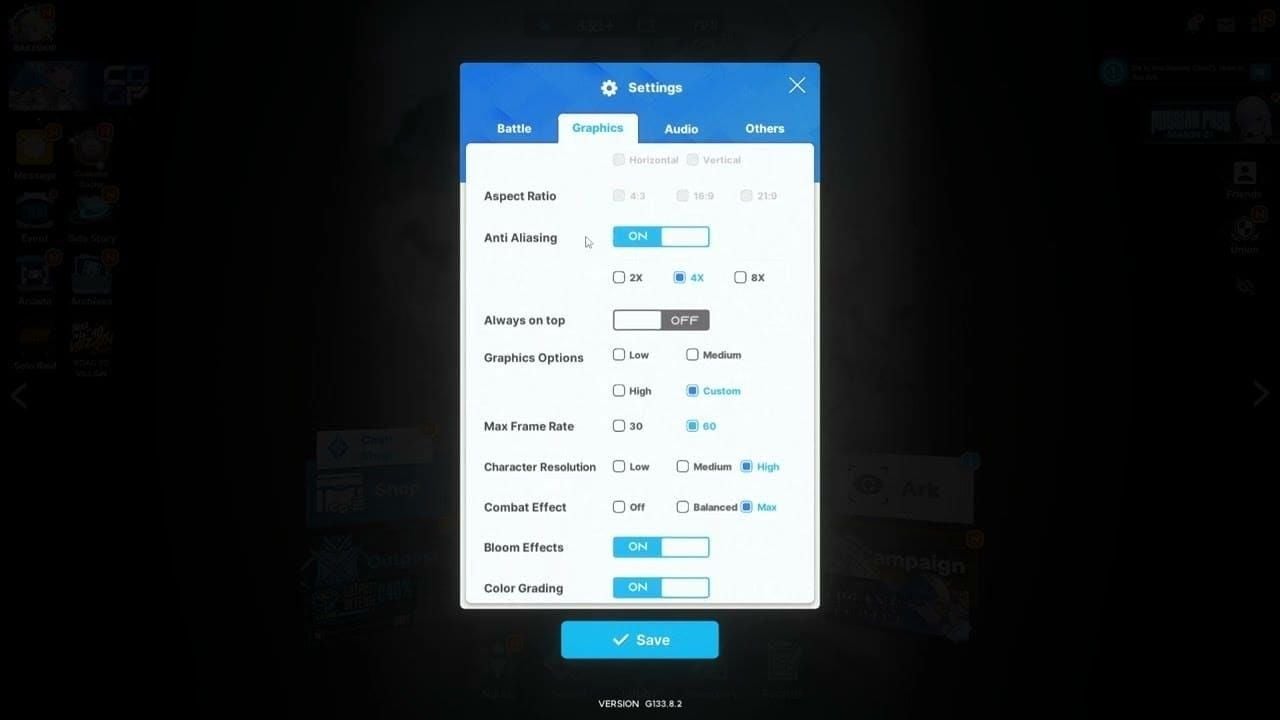
推奨スペック以上のPCであれば、1080p、画質「高」、最大フレームレート「60」から始めるのが適切です。画面のテアリング(ズレ)が発生する場合は垂直同期(VSync)をオンにしてください。ユニオンレイドやキャンペーンでカクつき(スタッター)が発生する場合は、「戦闘エフェクト」と「キャラクター解像度」を1段階下げてください。
長時間のレイドに挑む前はオーバーレイを閉じておきましょう。マッチングに失敗したり戦闘中に切断されたりする場合は、エラー9001解説ガイドをご確認ください。PC版の不具合中にモバイル版で進めた進行状況は、同一サーバーにログインすればそのまま反映されます。
Windowsの大型機能更新プログラムを適用した後は、「Windows セキュリティ」を開いてNIKKEフォルダーの除外設定が維持されているか確認してください。また、大規模な累積更新プログラムをインストールする前には、システムの復元ポイントを作成しておくことをおすすめします。
よくある質問(FAQ)
Windows Updateの後にNIKKE PC版でシステム整合性エラーが出るのはなぜですか?
アップデートによってカーネルポリシー、メモリ整合性、またはDefenderの検出仕様が変更されたためです。EasyAntiCheatが必要とするドライバーの読み込みやファイルハッシュ検証がWindowsによってブロックされ、検証を通過するまでゲームの起動が拒否されます。
再インストールするとゲームデータは消えますか?
いいえ、指揮官データはサーバー上に保存されています。クライアントを再インストール後、同じサーバー上で同じLevel Infinite PassまたはSNSアカウントを使ってログインすればデータは復旧します。ゲストアカウントはモバイル版のみに存在するため、PC版の再インストールを行う前に必ずアカウント連携を済ませておいてください。
PC版NIKKEのゲームファイルを整合性チェック(修復)するにはどうすればいいですか?
公式クライアントにはSteamのようなファイル整合性確認ボタンがありません。EasyAntiCheat_Setup.exeを管理者として実行して「修復」を選択するか、アンインストール後に公式PCページから再インストールを行ってください。
Windows Updateをロールバックすれば直りますか?
特定の品質更新プログラムがEACドライバーをブロックしている場合は改善することがあります。ただし、まずは除外設定、メモリ整合性の診断、EACの修復をお試しください。ロールバックはセキュリティパッチも削除してしまうため、最終手段として検討してください。
NIKKE PC版のシステム要件は?
必要スペック:Windows 7 64-bit(実際は10/11推奨)、Core i3、メモリ 8 GB、GTX 750 Ti、DirectX 11、空き容量 10 GB。推奨スペック:Windows 10 64-bit、Core i5、GTX 1650 SUPER、空き容量 20 GB。
システム整合性エラーの修正にはどれくらい時間がかかりますか?
管理者権限での起動、除外設定、EAC修復なら15〜30分程度です。公式クライアントの完全な再インストールには、ダウンロード時間を除いて45〜60分程度かかります。SFC/DISMスキャンやWindowsのロールバックを行う場合は、さらに1時間ほど必要になります。
まとめ
まずは管理者権限での起動、Windows セキュリティの除外設定、EasyAntiCheatの修復から試してみてください。Windows 11 24H2または25H2のアップデート後にエラーが発生した場合は、メモリ整合性のテストも行いましょう。再インストールを行う際は必ず公式PC版クライアントを使用してください。データはサーバー上に安全に保持されています。本ページをブックマークし、次回のWindows Update(Patch Tuesday)後にも適宜ご確認ください。
PCの不具合中に逃してしまったピックアップガチャ用のジュエルが必要な場合は、即時チャージに対応したBitTopup NIKKEチャージでプレイヤーIDを入力して手軽に購入できます。




























































































































