原神の音声言語を削除して10GB節約する方法:Ver.5.4対応ガイド
原神で未使用のボイスパックを削除すると、PC・コンソール版では1パックにつき3〜9GB、モバイル版では3〜4GBの空き容量を確保できます。これはVer.5.4の16.75GBのパッチに備える上で非常に重要です。特に日本語音声(6.28GB)や中国語音声(5.32GB)を削除すると大きな節約になります。本ガイドでは、プラットフォーム別の削除手順と最適化戦略について解説します。



オーディオ言語パックとは?
『原神』には、英語、日本語、韓国語、中国語(簡体字)、中国語(繁体字)、フランス語、ドイツ語、ロシア語、スペイン語の9つのフルボイス言語が用意されています。すべてのキャラクターには、戦闘、攻撃、待機モーション、そして好感度レベルに応じた完全なボイスが収録されています。
ランチャーはシステムのデフォルト言語を自動的にダウンロードします。多くのプレイヤーは、各パックが数ギガバイトを消費することに気づかずに、複数のパックを追加してしまっています。これらの音声ファイルはゲームのコアデータとは別に保存されているため、ゲームプレイ、グラフィック、またはテキストの翻訳に影響を与えることなく削除することが可能です。
効率的なリソース管理のために、安全で迅速な取引が可能なBitTopupで原神の創世結晶チャージをチェックしてみてください。
言語ごとのストレージ容量の内訳
PC/コンソール:1パックあたり 8〜9 GB
- 日本語:6.28 GB
- 中国語:5.32 GB
モバイル:1パックあたり 3〜4 GB(圧縮済み)
バージョン5.4で追加される容量:
- 日本語:486 MB
- 韓国語:410 MB
- 中国語:426 MB
- 英語:355 MB
使用していないパックを削除すると、すぐに4〜10GB以上の空き容量を確保できます。PC版バージョン5.1の合計サイズは85〜115GBに達するため、ストレージが限られている場合はオーディオ管理が不可欠です。
なぜバージョン5.4では削除が不可欠なのか
バージョン5.4は全プラットフォームで16.75GBの容量を必要とします。これは、既存のファイルや他のアプリが入っている64〜256GBのデバイスにとっては大きな課題となります。
アップデートには、圧縮されたダウンロードファイルと展開されたファイルのための、一時的な空きスペースが必要です。十分なストレージがないと、インストールが途中で失敗し、ファイルが破損して完全な再インストールが必要になる可能性があります。事前に削除しておくことで、これを防ぐことができます。
デバイスのパフォーマンスへの影響
使用していない音声を削除しても、パフォーマンス、フレームレート、ロード時間には影響しません。ゲームはアクティブな言語ファイルのみを読み込み、使用されていないパックは休止状態のままです。
しかし、ストレージを解放することでシステム全体の速度低下を防ぐことができます。容量がいっぱいに近いデバイスは読み書き速度が低下し、『原神』以外のシステム全体のレスポンスにも影響を及ぼします。
プラットフォーム別 バージョン5.4 ストレージ要件
PCプレイヤー
16.75GBのパッチ + Windowsのデフォルト言語に合わせたオーディオパック1つが必要です。インストール時には、解凍と検証のためにダウンロードサイズの約1.5倍の一時的な空き容量が必要になります。
バージョン5.1の時点で85〜115GBあるため、アップデート前に30〜40GBの空き容量を確保しておくことをお勧めします。
モバイル(iOS/Android)
オーディオパックは小さいものの、パッチ自体は同じ16.75GBです。iOS/Androidでは、記載されているダウンロードサイズに加えて20〜30%のバッファ(余裕)が必要です。
モバイル版の3〜4GBのパックを削除すると、相対的に大きな余裕が生まれます。2つの言語を削除すれば6〜8GBを回収でき、これは128GBのデバイスにとって十分な空き容量となることが多いです。
PlayStation 5
16.75GBのダウンロードと、8〜9GBのオーディオパックが必要です。PS5の統合ストレージでは、『原神』は他のゲームと容量を奪い合うことになります。
多くのゲームを所有しているプレイヤーは、大規模アップデートの前に音声を削除するか、あまり遊ばないタイトルをアーカイブすることをお勧めします。
事前ダウンロード vs 通常アップデート
事前ダウンロードは事前にフルストレージを必要としますが、リリース直後にすぐにプレイできます。通常アップデートはダウンロードとインストールを同時に行い、ピーク時の必要容量は少なくなりますが、インストール時間は長くなります。
容量が限られているデバイスでは、音声削除後に事前ダウンロードを行うのが、準備とスペース管理のバランスとして最適です。
PCでオーディオ言語を削除する方法
方法1:公式ランチャー(推奨)
- 『原神』を起動し、完全に読み込まれるまで待ちます。
- パイモンのメニューを開きます(ESCキーまたはメニューアイコン)。
- 「設定」 > 「言語」に移動します。
- 右下の**「ボイスデータの管理」**を選択します。
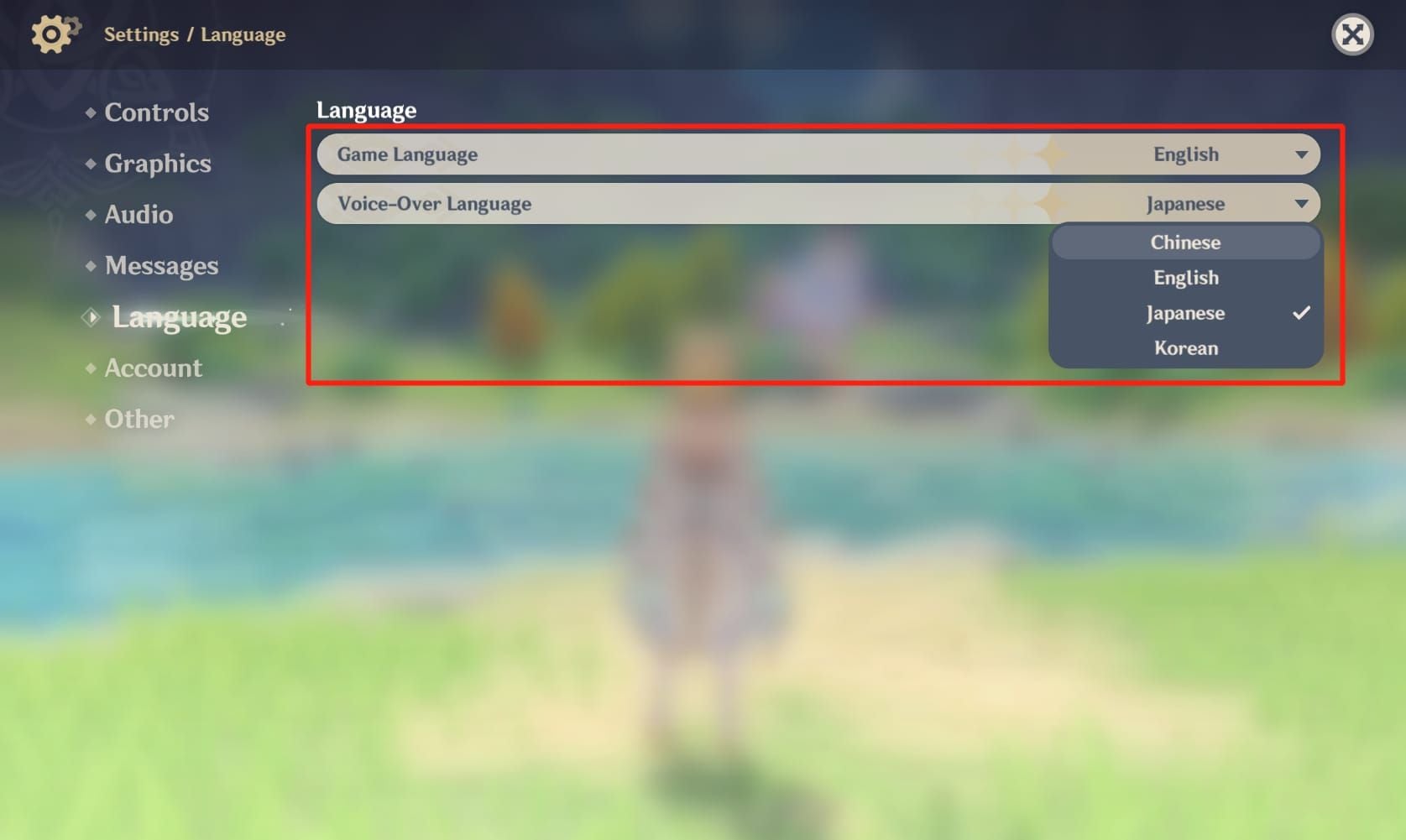
- インストールされているパックとファイルサイズを確認します。
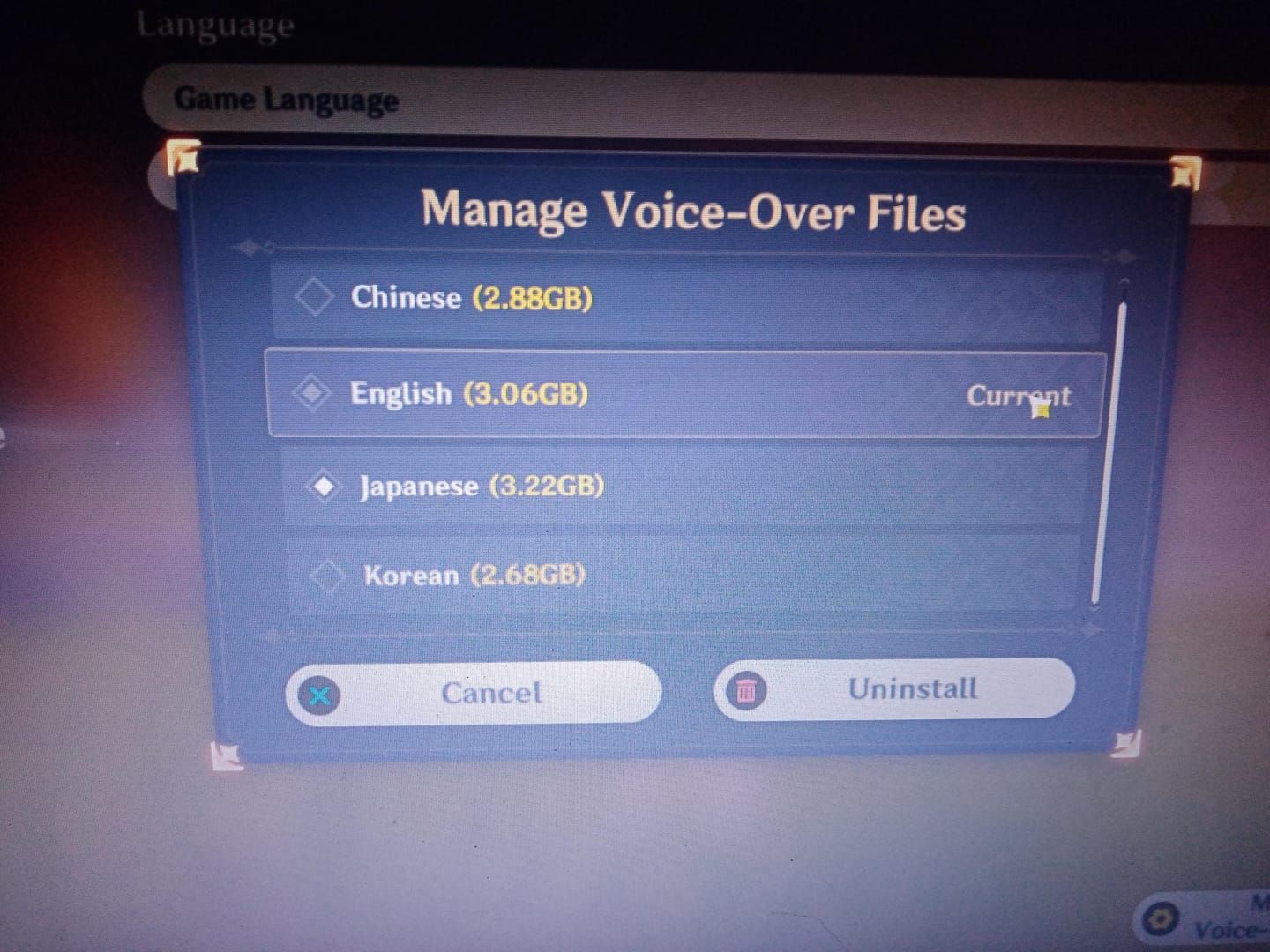
- 不要なパックにチェックを入れます。
- 「アンインストール」をクリックして確定します。
- 完了するまで待ちます(進捗インジケーターが表示されます)。
この方法は設定ファイルを自動的に更新するため、エラーを防ぐことができます。PC、コンソール、モバイルで共通の操作です。
方法2:手動でのファイル削除
上級者向け(設定の不一致が発生するリスクが高くなります):
- 『原神』とHoYoPlayランチャーを閉じます。
C:\Program Files\Genshin Impact\Genshin Impact Game\に移動します。- オーディオ言語フォルダを探します。
- 不要な言語フォルダを削除します。
- Chunkフォルダから関連ファイルを削除します。
- HoYoPlayを再起動し、ファイルの整合性確認を行います。
誤った削除を行うと、フルダウンロードが開始されることがあります。必ず事前にバックアップを取ってください。
削除の確認
ファイルエクスプローラーでストレージの回復を確認します。『原神』のフォルダを右クリック > 「プロパティ」で更新されたサイズを確認してください。減少分は削除したパックのサイズと一致するはずです。
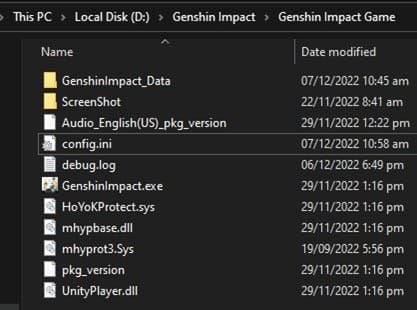
ゲームを起動し、残した言語で音声を確認します。キャラクターメニューに移動し、ボイスを再生してみてください。ボイスが再生されない場合は、「ボイスデータの管理」から正しいパックを再ダウンロードしてください。
よくあるエラーと解決策
「ボイスデータの削除に失敗しました」: バックグラウンドのランチャーを含むすべてのプロセスを閉じてください。タスクマネージャーを確認し、残っているプロセスを終了させます。
「ランチャーが削除したファイルを再ダウンロードしてしまう」: 手動削除では設定が更新されませんでした。ゲーム内の方法を使用してください。
「削除後に音が出ない」: 使用中の言語を削除してしまいました。「ボイスデータの管理」から再ダウンロードしてください。
モバイルでの削除(iOS & Android)
iOSの手順
- 『原神』を起動します。
- 左上のパイモンアイコンをタップします。
- 「設定」 > 「言語」を選択します。
- **「ボイスデータの管理」**をタップします。
- インストール済みのパック(各3〜4GB)を確認します。
- 不要なパックをタップして選択します。
- 削除を確定します。
- iOSの「設定」 > 「一般」 > 「iPhoneストレージ」で確認します。
モバイル版はファイルが小さいため、削除はより早く完了し、すぐに空き容量が確保されます。
Androidガイド
- 『原神』を開き、パイモンメニューへ移動します。
- 「設定」 > 「言語」 > 「ボイスデータの管理」を選択します。
- 不要なパックを選択してアンインストールします。
- 削除を確定します。
- Androidの「設定」 > 「ストレージ」 > 「内部ストレージ」で確認します。
Androidのファイルシステムではファイルマネージャーアプリを使って詳細な確認が可能ですが、通常の操作では不要です。
モバイルストレージの考慮事項
システムファイル、写真、アプリが入った128GBのスマートフォンでは、『原神』に使える容量が20〜30GBしかない場合があります。1つ以外のパックをすべて削除すれば9〜12GBを回収でき、空き容量を実質的に倍増させることができます。
自動再ダウンロードを防ぐ
『原神』はアップデートをまたいでも選択内容を保持します。削除されたパックは、手動で再ダウンロードしない限り削除されたままです。アップデート中にゲームが自動的に再インストールすることはありません。
デバイスのシステム言語を変更すると、一致する音声のダウンロードを促されることがあります。最小限のストレージを維持したい場合は、これを拒否してください。
PlayStation 5 の管理
設定へのアクセス
- PS5のホーム画面から『原神』を起動します。
- Optionsボタンを押してパイモンメニューを開きます。
- 「設定」に移動します。
- 「言語」 > 「ボイスデータの管理」を選択します。
- 方向キーで不要なパックをハイライトします。
- ○ボタン(または×ボタン)で選択し、削除を確定します。
- 完了まで待ちます(SSDにより処理は高速です)。
PS5の667GBの使用可能ストレージにおいて、8〜9GBのパックは数テラバイトのPCドライブよりも相対的に大きな負担となります。
コンソールの制限
PlayStation Networkは、再ダウンロードを速めるために削除されたファイルをキャッシュすることがあります。キャッシュは容量制限にはカウントされませんが、空き容量の表示を混乱させることがあります。
PS5は一時ファイルを自動管理します。インストールディレクトリに手動でアクセスすることはできません。ゲーム内のストレージ表示を信頼してください。
その他の最適化
あまり遊ばないゲームを外付けUSBストレージにアーカイブしてください。『原神』は外付けドライブからは実行できませんが、他のタイトルを移動させることで内蔵SSDの空き容量を確保できます。
メディアギャラリーからスクリーンショットやビデオを削除してください。フォトモードで生成される高解像度画像は、時間が経つと数ギガバイト蓄積されることがあります。
どの言語を残し、どれを削除すべきか
音声品質の比較
9つの言語すべてにおいて、同等の品質を持つプロの声優が起用されています。選択は客観的な忠実度ではなく、個人の好みに依存します。
日本語(6.28 GB)は感情表現の幅広さで高く評価されています。中国語(5.32 GB)はオリジナルのクリエイティブなビジョンを提供します。英語(5.4の追加分で355 MB)は、アップデート容量を抑えつつアクセシビリティを提供します。
コミュニティの傾向
調査によると、日本語と英語が最も多く保持されており、ストーリー重視のファンの間では中国語の人気も高まっています。韓国語にも熱心なファンがいます。
多くのプレイヤーは好みの言語だけを残し、他をすべて削除しています。これにより、PCでは24〜36GB(8〜9GBのパック3つ分)を回収できます。
ストーリーへの影響
ボイスはクエスト中の没入感を高めます。音声の選択に関わらず、字幕は選択したテキスト言語で表示されるため、理解に支障はありません。
すべての音声を削除すると、効果音のみのテキストプレイになります。プレイは可能ですが、感情的なインパクトは減少します。バランスを考えて、少なくとも1つの言語は残しておくのが良いでしょう。
戦略的な選択
容量を最小限に抑えるには、英語(5.4のアップデートが355MBと最小)のみを残し、他を削除します。これにより、ボイス付きのプレイを維持しながら最大のスペースを確保できます。
特定のコンテンツのために一時的に追加言語をダウンロードし、終わったら削除することも可能です。「ボイスデータの管理」を使えば、柔軟に素早く再ダウンロードできます。
オーディオ以外でストレージを最大化する方法
キャッシュのクリア
『原神』は高速読み込みのためにキャッシュを生成し、PCでは2〜5GB蓄積されます。
PC:C:\Users\[ユーザー名]\AppData\LocalLow\miHoYo\Genshin Impact に移動し、output_log.txt とクラッシュログを削除します。必要なキャッシュはゲームによって再生成されます。
モバイル:iOSは「設定」 > 「一般」 > 「iPhoneストレージ」 > 「原神」 > 「Appを取り除く」、Androidは「設定」 > 「アプリ」 > 「原神」 > 「ストレージ」 > 「キャッシュを消去」。
キャプチャの管理
ゲーム内カメラはスクリーンショットをインストールディレクトリに保存します。1920x1080以上の高解像度キャプチャは1枚あたり2〜5MB消費します。数百枚たまると500MBから1GBになります。
お気に入りはクラウドや外付けドライブに転送し、ローカルコピーを削除しましょう。PC:Genshin Impact\ScreenShot フォルダ。モバイル:デバイスのフォトギャラリー。
最適な設定
ランチャーの設定でダウンロードキャッシュのサイズを制限します。滅多に使わない場合は自動スクリーンショットを無効にします。これにより不要な蓄積を防げます。
モバイルでテクスチャ品質を下げると、将来のアップデートで最高解像度のパックがダウンロードされるのを防ぎ、その後のパッチサイズを抑えることができます。
完全な再インストール
削除を行ってもPCのインストールサイズが120GBを超える場合、破損したファイルや重複ファイルが存在する可能性があります。クリーンな再インストールにより10〜20GB回復することがあります。
再インストール前に、アカウントをメール、電話、またはサードパーティアカウントに連携してください。新規インストール時には、必要な言語のみをダウンロードするようにします。
トラブルシューティング
削除に失敗する
ランチャーを含むすべてのプロセスを閉じます。WindowsのタスクマネージャーやMacのアクティビティモニタでバックグラウンドプロセスを確認してください。
ウイルス対策ソフトが削除をブロックしている場合があります。リアルタイム保護を一時的に無効にし、ゲーム内メニューから削除してから、再度有効にしてください。
誤ってすべて削除してしまった
すべての言語を削除すると、ゲームはボイスなしでテキストのみを表示します。「ボイスデータの管理」から修正可能です:
- パイモンメニュー > 設定 > 言語
- ボイスデータの管理
- 好みの言語を選択
- 「ダウンロード」をクリック
- ゲームを再起動
ダウンロードは10〜30分で完了します。進行状況には影響せず、一時的に音声が無効になるだけです。
パックの再ダウンロード
以前に削除した言語は、ペナルティなしで自由にダウンロードできます。「ボイスデータの管理」には9つすべてが表示され、インストールされていないパックにはダウンロードボタンが表示されます。
稲妻のクエストのために日本語をダウンロードし、その後削除するといった使い方が可能です。ゲームは変更後もプライマリの選択を記憶しています。
将来の容量不足を防ぐために
アップデート前のルーチン:大規模リリースの2週間前に、使用していない音声を削除し、キャッシュをクリアします。
毎月合計ストレージを監視しましょう。空き容量がPCで30GB、モバイルで15GBを下回ったら、アップデートの有無に関わらずクリーンアップを開始してください。
長期的な戦略
今後のアップデート
HoYoverseは6週間ごとに大規模なアップデートをリリースし、10〜20GBを追加します。PCでは40〜50GB、モバイルでは20〜25GBの空き容量を恒久的なバッファとして維持してください。
バージョン5.5は5.4の約6週間後にリリースされ、同様に16〜17GBが必要になる可能性があります。カレンダーに印をつけ、1週間前にメンテナンスを行いましょう。
毎月のチェックリスト
- 使用していないボイスパックを確認して削除
- ゲームキャッシュのクリア
- スクリーンショット/ビデオを外部ストレージへ移動
- 合計インストールサイズを基準値と比較
- 40GB以上の空き容量を確認
- ランチャーとクライアントの更新
毎月15分の投資で緊急事態を防げます。創世結晶については、競争力のある価格、迅速な配送、優れた評価を誇るBitTopupの安全なプラットフォームで創世結晶をオンラインで購入してください。
プラットフォームの移行
モバイルからPC、またはその逆への切り替えには計画が必要です。PCは合計85〜115GB、モバイルは音声によりますが30〜50GB必要です。
クロスセーブで進行状況は維持されますが、完全な再インストールが必要です。最初は必須の音声のみをダウンロードし、ストレージに余裕があれば他を追加してください。
体験の最適化:ストレージとリソース
ストレージと品質のバランス
物語への没入感のために、少なくとも1つの好みの音声言語を残しましょう。1つのオーディオパックに6〜8GB割くことは、ストーリー体験の向上という点で大きな価値があります。
ビジュアル設定はオーディオほどストレージに影響しません。オーディオを戦略的に管理しつつ、テクスチャやモデルの品質は高く維持しましょう。
BitTopupによる効率的なリソース活用
ストレージ管理だけでなく、効率的なリソース管理はゲーム内通貨にも及びます。BitTopupでは、創世結晶や空月の祝福を、競争力のある価格と迅速な提供で安全に購入できます。
ストレージの最適化と賢い購入を組み合わせましょう。音声削除で10GBを解放して5.4のインストールをスムーズにしつつ、BitTopupで創世結晶を確保してアカウントを強化しましょう。
パーソナライズされたプラン
ニーズに合わせて調整してください:
- 制限あり (64-128 GB): 言語は1つ、毎月のキャッシュクリア、30%以上の空き容量を維持
- 標準 (256-512 GB): 1〜2言語、四半期ごとのメンテナンス、20%以上の空き容量を維持
- 余裕あり (1 TB+): 複数言語、半年ごとのクリーンアップ、15%以上の空き容量を維持
使用パターンやコンテンツへの関心に基づいて調整してください。
よくある質問(FAQ)
各オーディオ言語の容量はどのくらいですか? PC/コンソールは1パックあたり8〜9GB(日本語6.28GB、中国語5.32GB)。モバイルは3〜4GB。バージョン5.4では各言語355〜486MB追加されます。
ゲームプレイに影響を与えずに音声を削除できますか? はい。ゲームシステム、グラフィック、戦闘、テキストには一切影響しません。ボイス付きコンテンツには、最低1つの言語パックがあれば十分です。
PCでボイスファイルを削除するには? パイモンメニュー > 設定 > 言語 > ボイスデータの管理。不要なパックを選択し、「アンインストール」をクリックして確定します。1パックあたり2〜5分で完了します。
削除するとパフォーマンスは向上しますか? フレームレートやロード時間が直接向上することはありません。しかし、ストレージを解放することで、ドライブが満杯に近い状態のときに発生するデバイス全体の速度低下を防げます。
バージョン5.4のアップデートサイズは? 全プラットフォームで16.75GBです。PCではさらにオーディオパック(8〜9GB)と一時ファイル用のスペースが必要です。インストール時には合計30〜40GBの空き容量が推奨されます。
削除した言語を再ダウンロードできますか? はい。いつでも「ボイスデータの管理」から再ダウンロード可能です。10〜30分程度かかります。ペナルティや費用、制限はありません。
創世結晶や空月の祝福が必要ですか?最高のレートで即時かつ安全なチャージができるBitTopupをぜひご利用ください。ストレージを解放し、アカウントをパワーアップしましょう。今すぐBitTopupでリソースを手に入れましょう!
おすすめニュース





おすすめ商品


目次
- オーディオ言語ファイルを理解する:10GBを占有しているものの正体
- オーディオ言語パックとは?
- 言語ごとのストレージ容量の内訳
- なぜバージョン5.4では削除が不可欠なのか
- デバイスのパフォーマンスへの影響
- プラットフォーム別 バージョン5.4 ストレージ要件
- PCプレイヤー
- モバイル(iOS/Android)
- PlayStation 5
- 事前ダウンロード vs 通常アップデート
- PCでオーディオ言語を削除する方法
- 方法1:公式ランチャー(推奨)
- 方法2:手動でのファイル削除
- 削除の確認
- よくあるエラーと解決策
- モバイルでの削除(iOS & Android)
- iOSの手順
- Androidガイド
- モバイルストレージの考慮事項
- 自動再ダウンロードを防ぐ
- PlayStation 5 の管理
- 設定へのアクセス
- コンソールの制限
- その他の最適化
- どの言語を残し、どれを削除すべきか
- 音声品質の比較
- コミュニティの傾向
- ストーリーへの影響
- 戦略的な選択
- オーディオ以外でストレージを最大化する方法
- キャッシュのクリア
- キャプチャの管理
- 最適な設定
- 完全な再インストール
- トラブルシューティング
- 削除に失敗する
- 誤ってすべて削除してしまった
- パックの再ダウンロード
- 将来の容量不足を防ぐために
- 長期的な戦略
- 今後のアップデート
- 毎月のチェックリスト
- プラットフォームの移行
- 体験の最適化:ストレージとリソース
- ストレージと品質のバランス
- BitTopupによる効率的なリソース活用
- パーソナライズされたプラン
- よくある質問(FAQ)