



NIKKE エラー 9001 修正ガイド:共同作戦の切断を解消する(2025年版)
『勝利の女神:NIKKE』のエラー 9001は、モバイルとPCのプレイヤーがチームを組むクロスプラットフォームの共同作戦において、ネットワーク同期に失敗したことを示しています。根本的な原因は、プラットフォーム固有のAPI競合やクライアントバージョンの不一致にあります。解決策には、管理者モードでの実行、EasyAntiCheatの再設定、Windows Defenderの除外設定、ネットワークのリセットなどが含まれます。整合性エラーの30%は、適切な権限設定のみで解決可能です。


技術的な定義
エラー9001とは、クロスプラットフォームでのセッション中に、ゲームクライアントがレイドサーバーとの安定した同期を維持できなくなった際に発生する「ネットワーク通信の切断」を指します。タイムアウト(エラー1053)や権限の問題(エラー5)とは異なり、これはプラットフォーム間のビルドにおけるパケットレベルの同期失敗を意味します。特に、複数のクライアント間でのリアルタイムな連携が不可欠な「共同作戦(レイド)」、「特殊個体迎撃戦」、「トライブタワー」などで頻繁に発生します。
NIKKEのクロスプラットフォーム・アーキテクチャでは、モバイル(Android/iOS)とPC(Windows)クライアント間で継続的なデータ交換が必要です。各プラットフォームが同時にゲームサーバーと通信する際、UDPプロトコルのパケット処理の違いによって同期ズレが生じ、エラー9001が誘発されます。特に、バーストダメージの計算やフェーズ移行など、精密なタイミングが要求される激しいレイドの瞬間に発生しやすくなります。
レイドを中断させないためには、十分なリソースを確保しておくことが重要です。BitTopupでNIKKEのジュエルをチャージすれば、重要な局面で決済遅延に悩まされることなく、必要なリソースをスムーズに補充できます。
なぜPCとモバイルのクロスプレイが狙われるのか
PCクライアントは、モバイルとは異なるシステム要件で動作しています。
- 最低要件: Windows 7 64bit, Intel Core i3, 8GB RAM, NVIDIA GTX 750 Ti, DirectX 11, 空き容量10GB
- 推奨要件: Windows 10 64bit, Intel Core i5, NVIDIA GTX 1650 SUPER, 空き容量20GB
ハードウェアの違いは、ネットワーク動作時におけるクライアントの挙動の差に直結します。PC版はWindows固有のAPIや、モバイル版にはない「EasyAntiCheat(EAC)」による整合性チェックを介してゲーム状態を更新します。モバイル側のセッショントークン認証とPC側のEAC認証が同時に行われる際、タイミングの不一致が生じると、サーバーのAPIゲートウェイが同期リクエストを拒否し、エラー9001による切断が発生します。
PC版のインストールパス(C:\Program Files\NIKKE)には、レイド中にゲームファイルを監視するEasyAntiCheatのサブフォルダが含まれています。このアンチチート機能がクロスプラットフォーム間のデータパケットに異常を検知した場合(正当なモバイル通信による誤検知を含む)、強制的に切断処理が行われます。
エラー9001と他のエラーの違い
エラー9001は、「接続は確立されているが、プレイ中に同期が失敗した」状態を指します。標準的なタイムアウトエラーは、クライアントが制限時間内にサーバーに到達できなかった場合に発生します。
- エラー5: Windowsのユーザーアカウント制御(UAC)による制限
- エラー1053: ネットワーク遅延またはサーバーのダウン
- エラー9001: リアルタイムマルチプレイ中のゲームデータ伝送におけるプラットフォーム間の不整合
なお、「共同作戦でのキャラ交代バグ」はキャラクターの切り替えがうまくいかない現象であり、完全な切断とは異なります。これらの違いを理解することで、適切な対処法を見つけることができます。
根本原因:なぜPCユーザーとのプレイ時のみ発生するのか
プラットフォームAPIの通信競合
NIKKEのクロスプラットフォーム構造は、各プラットフォーム固有のリクエストを標準化されたサーバーコマンドに変換する統合APIゲートウェイを使用しています。Windows PCクライアントはDirectX 11レンダリングパイプラインとWindowsネットワークスタックを介して通信しますが、これはAndroid/iOSのフレームワークとはデータの処理方法が異なります。ボス戦のフェーズ移行やバーストのタイミングなど、急激な状態更新が行われる際、プラットフォームAPIが同一のサーバーエンドポイントに対して競合するデータパケットを送信してしまうことがあります。
この競合は、PC版のEasyAntiCheatがモバイル版にはない継続的な整合性チェックを行うことでさらに激化します。アンチチート側がクロスプラットフォーム間のデータタイミングのズレを検知すると、正当なモバイル側の操作を「異常」と判断し、保護機能として切断をトリガーします。
クライアントバージョンの同期問題
プラットフォームごとにアップデートのスケジュールが異なるため、バージョンの不一致が生じやすくなります。PCクライアント(専用ランチャー)は、モバイル(Google Play/App Store)とは異なるタイミングでパッチが適用されることがあります。たとえ「1.87.1」と「1.87.2」のような微細なバージョンの違いであっても、共同作戦の同期においてサーバーが同一ビルドを要求する場合、セッショントークンの認証失敗を招きます。
マッチングシステムは互換性のあるバージョン同士をペアリングしようとしますが、アクセス集中時やプレイヤー数が限られている場合、稀にバージョンの異なるプレイヤー同士が接続されてしまうことがあります。レイド中、このバージョンの違いがパケット構造の不整合として現れ、サーバーが処理しきれなくなった結果、エラー9001が発生します。
ネットワークパケット処理の差異
PCのネットワーク設定は、ホームルーター、ファイアウォール、Windows Defenderなどを経由する複雑な経路を辿ります。対してモバイルデバイスは、セキュリティレイヤーが比較的少ないセルラー回線やWi-Fiを使用します。レイドサーバーが、複数のファイアウォール検査を経たPCパケットと、直接ルーティングされたモバイルパケットを同時に受信した際、その到着時間の差が許容範囲を超えると同期エラーとなります。
UDPプロトコルは、レイドの重要な局面においてミリ秒単位でのパケット到着を想定しています。リアルタイムのウイルス対策スキャンを伴うWindowsネットワークスタックでパケットを処理するPCクライアントは、モバイルにはない遅延(レイテンシ)を発生させます。この非対称な遅延が同期ズレを生み、エラー9001を引き起こします。
セッショントークンの認証失敗
各クライアントはログイン時に、すべてのサーバー通信を検証するための固有のセッショントークンを受け取ります。PC版はEAC検証を含むWindows固有の認証でトークンを生成し、モバイル版はプラットフォームネイティブの認証(Google Play/Apple Game Center)を使用します。共同作戦のマッチング中にこれらの異なるトークンが同時に検証される際、サーバーのAPIゲートウェイで競合(レースコンディション)が発生し、一方のプラットフォームの検証が完了する前にもう一方が処理されてしまうことがあります。
これは、全プレイヤーのトークンを同時に検証して共有ゲーム状態を確立する必要があるレイド開始時に特に顕著です。PC側のEAC検証にモバイル側より200ms長くかかった場合、サーバーはセッション全体を無効と判断し、全員を切断することがあります。
状況の診断方法
PCとのクロスプレイが原因か確認する
切断が発生したタイミング(マッチング時、レイド開始時、戦闘中、ボスの特定のHP割合など)を記録してください。また、チーム内にPCプレイヤーとモバイルプレイヤーがそれぞれ何人いたかも確認しましょう。
切り分けテスト:モバイルプレイヤーのみでレイドチームを編成し、PCプレイヤーを入れずに5回以上連続でレイドを行ってみてください。モバイルのみでエラー9001が発生せず、PCプレイヤーが加わった時に再発する場合、クロスプラットフォーム間の通信が根本原因であると特定できます。
また、設定画面でクライアントバージョンを確認し、チームメイトとビルド番号を比較してください。プラットフォーム間のバージョンのズレは、パッチノートのわずかな違いとして現れることが多いです。
モバイルのみ vs PC混成チームのテスト
構造化されたテスト:10回のレイド試行(モバイルのみ5回、PCプレイヤー1名以上を含む5回)を行い、成功率、切断のタイミング、エラーコードを追跡します。モバイルのみでは完遂でき、PC混成時にのみ特定のポイントで失敗し続ける場合は、プラットフォーム間の干渉が確定します。
誰が最初に切断されたかも重要です。PCプレイヤーが最初に落ちる場合は、PC側の設定(EACの競合、Windows Defenderの干渉)が疑われます。PCプレイヤーは接続を維持しているのにモバイルプレイヤーが切断される場合は、クロスプラットフォーム環境下でのモバイルパケットのサーバー処理に問題がある可能性があります。
切断タイミングのパターン特定
エラーが発生するタイミングは、診断のヒントになります。
- マッチング完了時: プレイ開始前のセッショントークン認証の失敗
- レイド中のボスフェーズ移行時: 状態変化パケットの同期ミス
- 高ダメージのバースト時: 同時アクションデータによるパケットオーバーフロー
「共同作戦 2.0」では、ノーマルモードよりもチャレンジモードでエラーが多く発生するか確認してください。チャレンジモードはオートバトルが禁止されており、放置防止の自動退出機能があるため、同期チェックポイントが追加されています。チャレンジモードで切断が集中する場合、より厳格な検証プロトコルがクロスプラットフォームのタイミング問題を露呈させていると言えます。
実証済みの解決策 7選(成功率順)
解決策 1:クライアントの強制同期 — 完全再起動(成功率 30%)
PCユーザー: NIKKEとすべての関連プロセスをタスクマネージャーで終了します。NIKKEの実行ファイルを右クリックし、**「管理者として実行」**を選択してください。管理者モードで実行することで、必要なシステムアクセス権限が付与され、整合性エラーの約30%が解消されます。
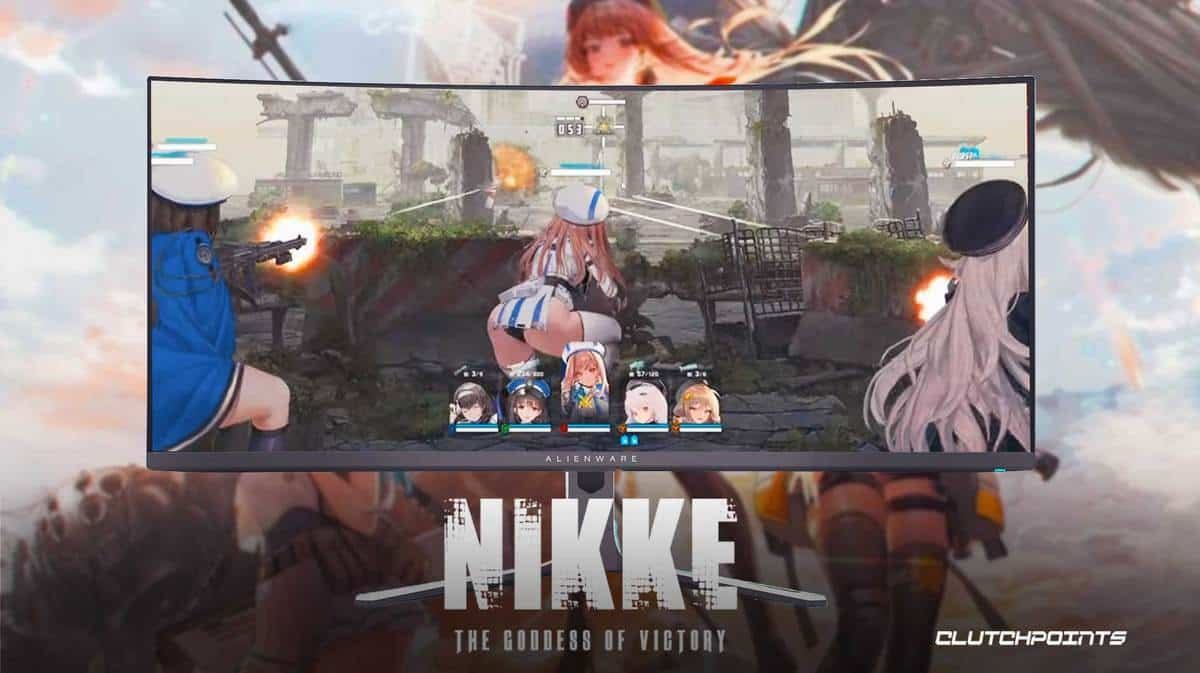
エミュレーターユーザー: エミュレーターを2回連続で再起動し、2回目の起動から2分間待ってからNIKKEを起動してください。これにより、すべてのサービスが完全に初期化されます。
モバイルユーザー: アプリスイッチャーから消すだけでなく、デバイスの設定からNIKKEを「強制停止」してください。再起動前にアプリのキャッシュ(データではなくキャッシュ)を削除することで、古いセッショントークンを含む破損した一時ファイルを取り除くことができます。
解決策 2:キャッシュのクリアとネットワークのリセット
PC: コマンドプロンプトを管理者として開き、sfc /scannow を実行してWindowsのネットワークコンポーネントを検証します(15〜30分かかります)。ルーター/モデムのコンセントを抜き、30秒待ってから差し直して再起動してください。これによりルーティングテーブルがクリアされ、新しいIPが割り当てられます。
モバイル: 機内モードを10秒間オンにしてからオフにします。デバイスを完全に再起動してネットワーク設定をリフレッシュし、DNSキャッシュをクリアしてください。
解決策 3:ルーターのポート開放設定
ルーターの管理画面(192.168.1.1 または 192.168.0.1)にアクセスします。UPnP(ユニバーサルプラグアンドプレイ)を有効にして、自動ポートアクセスを許可してください。可能であれば、NATタイプを「オープン/タイプ1」に設定します。「モデレート」や「ストリクト」なNATは、共同作戦のP2P要素を妨げる原因となります。
また、レイド中はVPNをオフにしてください。VPNはルーティングのホップ数を増やし、PCとモバイル間のパケット到着時間の差を悪化させます。
解決策 4:ファイアウォールの権限調整
Win+Rキーを押し、services.msc と入力して実行します。「EasyAntiCheat」サービスを探し、スタートアップの種類を**「自動」**に設定してください。
レイド中のみ、Windows Defenderの「リアルタイム保護」を一時的にオフにします(終了後に必ず再有効化してください)。また、NIKKEのインストールディレクトリ(C:\Program Files\NIKKE)とEasyAntiCheatのサブフォルダをWindows Defenderの「除外設定」に追加してください。
Windowsファイアウォールで、NIKKE.exeとすべてのEAC実行ファイルを許可する受信/送信規則を作成します。これにより、ファイアウォールによるゲームパケットの検査や遅延を防ぐことができます。
解決策 5:DNS設定の最適化
PCのDNS設定を自動からパブリックDNSに変更します。「ネットワークアダプターの設定」→「インターネット プロトコル バージョン 4 (TCP/IPv4)」から、以下の数値を手動で入力してください。
- Google DNS: 8.8.8.8 および 8.8.4.4
- Cloudflare DNS: 1.1.1.1 および 1.0.0.1
高速なDNSを使用することでゲームサーバーの特定にかかる時間が短縮され、モバイルプレイヤーとの接続タイミングが合いやすくなります。
設定変更後、管理者権限のコマンドプロンプトで ipconfig /flushdns を実行してキャッシュをフラッシュし、デバイスマネージャーからネットワークアダプターを再起動してください。
解決策 6:バックグラウンドアプリの停止
レイド前に、Discord、ストリーミングソフト、ブラウザ、自動更新アプリなどを閉じてください。これらは予期せぬネットワークトラフィックを発生させ、NIKKEのパケットを遅延させる原因となります。
PC: タスクマネージャーでネットワーク使用量を確認し、帯域を消費している不要なプロセスを終了します。「スタートアップ」タブで不要なプログラムの自動起動も無効にしておきましょう。
モバイル: すべてのバックグラウンドアプリを閉じ、レイド中のアプリ自動更新をオフにします。クラウドバックアップや写真の同期、SNSのバックグラウンド通信は、NIKKEの通信と競合します。
解決策 7:クライアントの更新とファイルの整合性確認(成功率 45%)
NIKKEのインストールディレクトリにある EasyAntiCheat_Setup.exe を探し、右クリックして**「管理者として実行」します。リストからNIKKEを選択し、「アンインストール」**をクリックしてください。

アンインストール後、PCを完全に再起動します。これにより、メモリ上の残存プロセスがクリアされます。
再起動後、再度 EasyAntiCheat_Setup.exe を管理者として実行し、NIKKEを選択して**「インストール」**してください。アンチチートファイルをクリーンインストールすることで、クロスプラットフォーム時に誤検知を引き起こしていたファイルの破損が解消されます。
それでもエラーが続く場合は、NIKKE自体の再インストールを検討してください。進行状況を失わないよう、事前にアカウント連携(SNSやメール)を済ませておきましょう。チームを素早く立て直したい場合は、BitTopupでNIKKEのジュエルを購入することをお勧めします。即時配送、安全な取引、お得な価格でサポートします。
プラットフォーム別の修正ガイド
PC主導のレイドに参加するモバイルプレイヤー
デバイスの設定からNIKKEの「バッテリーの最適化」を無効にしてください。これにより、OSがレイド中にネットワーク活動を制限するのを防げます。省電力モードはバックグラウンドの通信頻度を下げ、PCクライアントが「接続失敗」と誤認するパケットのズレを生みます。
また、セルラー回線ではなく安定したWi-Fiを使用してください。セルラー回線は遅延が変動しやすく、PCの安定した有線/無線接続と衝突しがちです。ルーターの近くに移動し、他のデバイスで動画視聴やダウンロードが行われていないことを確認しましょう。
PC混成レイドに参加する直前にデバイスを再起動し、NIKKEを立ち上げ直すのが理想的です。マッチング中やレイド中にアプリを切り替えないでください。OSがNIKKEの通信優先度を下げてしまう可能性があります。
相互切断が発生するPCプレイヤー
システムが最低要件ではなく、推奨要件(Windows 10 64bit, Intel Core i5, NVIDIA GTX 1650 SUPER, 20GBストレージ)を満たしているか確認してください。最低要件では動作はしますが、クロスプラットフォームの同期を維持するための処理能力に余裕がありません。
Windowsが最新の状態であることも重要です。古いOSビルドには、修正済みのネットワークバグが残っている場合があります。また、グラフィックドライバー(NVIDIA/AMD)も更新してください。GPUドライバーはDirectX 11のレンダリングを制御しており、ゲーム状態の処理速度に影響を与えます。
レイド中にタスクマネージャーでリソース使用量を監視しましょう。CPU使用率が80%を超えていたり、メモリが限界に近い場合は、システムがパフォーマンスを維持できずパケットのタイミングが不安定になります。不要なプロセスを閉じるか、グラフィック設定を下げて負荷を軽減してください。
レイドチームでの連携
レイド前に外部プラットフォーム(Discord等)で連絡を取り合いましょう。全員が「クライアントの再起動」「バージョンの確認」「接続の安定」といった基本手順を完了したか確認します。全員の準備が整ったことを確認してから、一人がマッチングを開始するようにします。
レイド前チェックリスト:
- 全員が5分以内にクライアントを再起動したか
- ゲームバージョンが一致しているか
- バックグラウンドでダウンロードが行われていないか
- 共同作戦の前に、ソロステージで接続テストを行ったか
準備をしても切断される場合は、メンバーを入れ替えて「問題のあるプレイヤー」を特定してください。特定のプレイヤーを除外した時にエラーが止まるなら、そのプレイヤーの設定を重点的に見直す必要があります。
よくある誤解の真相
誤解:VPNを使えば必ず接続エラーが直る
実際には、VPNはエラー9001を悪化させることが多いです。VPNは暗号化のオーバーヘッドとルーティングのホップ数を増やし、遅延とパケットタイミングの変動を増大させます。これこそが、クロスプラットフォーム同期失敗の引き金です。
VPNは地域制限の回避やプロバイダーによる帯域制限には有効ですが、エラー9001の原因はそれらではありません。プラットフォーム間のタイミングのズレが原因であるため、VPNによる遅延は状況を難しくするだけです。PCプレイヤーと遊ぶ際はVPNをオフにし、直接接続で最も低い遅延を維持してください。
誤解:サーバー地域を変更すればエラー9001を防げる
サーバー地域の選択は、PCのEasyAntiCheatがモバイル側のパケットをどう検証するかには影響しません。エラー9001はクライアント側のプラットフォーム間の不整合に起因するものであり、サーバー側の混雑が原因ではありません。
サーバー地域はサーバーまでの遅延には関わりますが、同期失敗はデータがサーバーに届く前の「クライアント間の通信レイヤー」で発生しています。サーバーは同期失敗を検知して報告するだけで、原因を作っているわけではありません。サーバー地域よりも、EAC設定やファイアウォール、ネットワークの最適化に注力してください。
誤解:回線速度が遅いからエラー9001が出る
ダウンロード/アップロード速度の影響は最小限です。エラー9001は「パケットのタイミング同期」の失敗であり、帯域不足ではありません。タイミングが安定していれば10Mbpsでも完璧に同期しますが、遅延が不安定なら1Gbpsでもエラーが出ます。
NIKKEのレイドに必要な帯域は、通常1Mbps未満とわずかです。重要なのは「速度」ではなく「遅延の安定性(ジッターの少なさ)」と「パケットロス率」です。不安定な100Mbpsよりも、安定した20Mbpsの方がはるかに優れています。スピードテストよりも、ピン(Ping)テストで数値が一定かどうかを確認してください。
トリガーの真実
エラー9001は、ゲームサーバーがPCとモバイルから受け取った状態更新パケットを、一つの整合性あるゲーム状態として統合できなかった時に発生します。Windows上でEACを介して動作するPC版と、Android/iOSフレームワークを使用するモバイル版では、アクションの処理・送信経路が異なります。
バースト時やフェーズ移行時など、ミリ秒単位の同期が求められる場面で、処理のわずかな差によってパケットが許容範囲外に届くと、サーバーは「同期ズレ」と判断し、データの破損を防ぐために接続を遮断します。解決には、両プラットフォームでの処理遅延を最小限に抑えることが不可欠です。
実際のゲームプレイシナリオ
ボスのフェーズ移行と高ダメージバースト
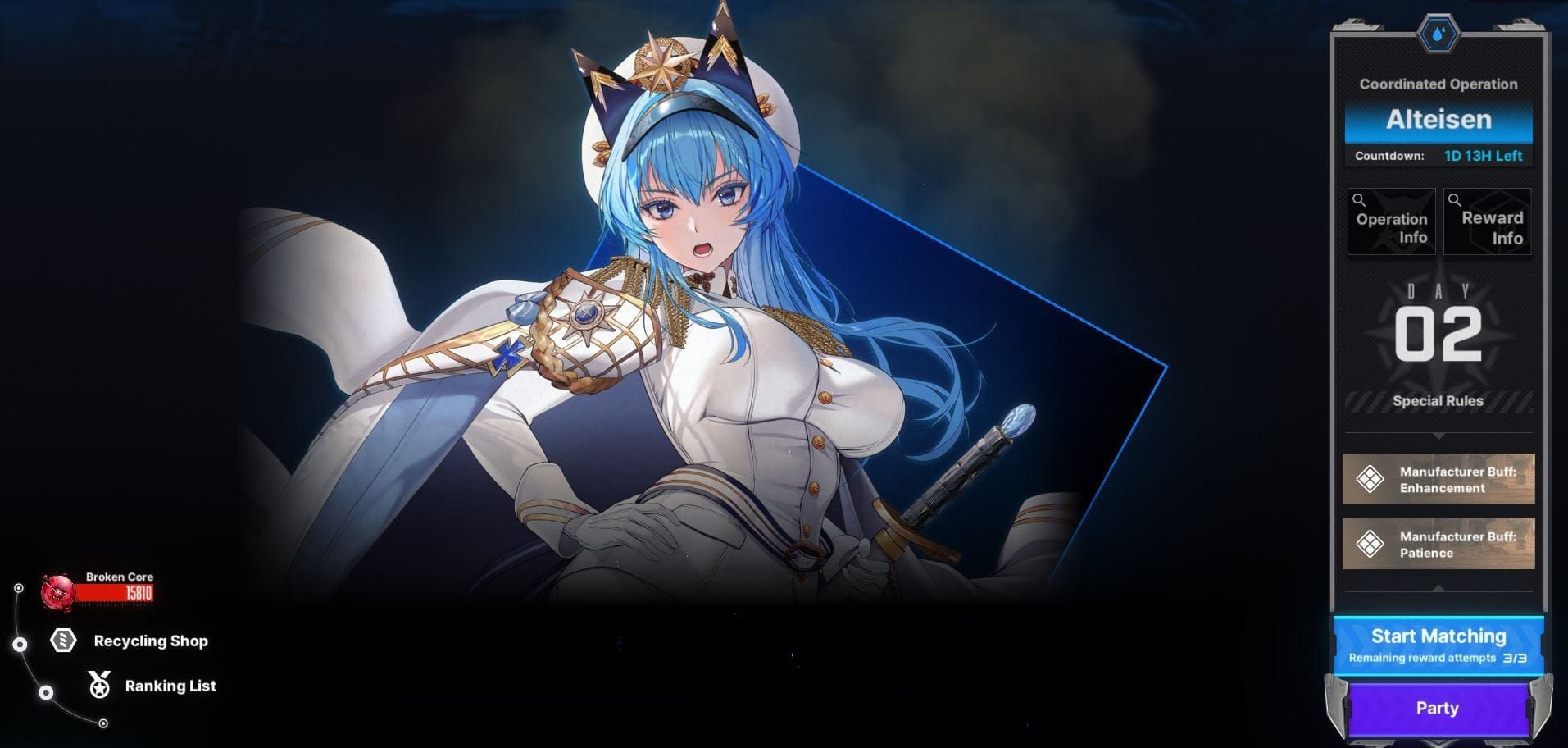
エラー9001が最も発生しやすいのは、サーバーが全クライアントに対してボスの新行動やギミック変化を同時に更新しなければならない「フェーズ移行時」です。全クライアントは極めて短い時間内にこの変化を承認する必要があります。PC側の承認パケットがEACのスキャンやWindows Defenderの干渉で500ms遅れただけで、サーバーはそれを「順序外」として拒否し、切断します。
高ダメージのバースト中も同様です。複数のプレイヤーが同時にバーストスキルを発動すると、サーバーはリアルタイムでダメージ計算、アニメーション、HPバーの更新を処理します。DirectX 11でレンダリングするPC版とモバイル版では確認パケットの生成速度が異なるため、タイミングの不一致が起きやすくなります。
チーム読み込み時のマッチング完了
マッチング完了時は、全プレイヤーのセッショントークンを同時に検証する重要なチェックポイントです。PC版はEACの検証、ファイアウォールのチェック、DirectXの初期化を済ませてから準備完了を報告しますが、モバイル版はより単純なプロセスで素早く完了します。
PC側の初期化がサーバーのタイムアウト時間を超えてしまうと、モバイル側が準備万端でもサーバーはセッションを無効化し、全員をエラー9001で切断します。レイド開始前に落ちる場合は、このロードフェーズでのタイミングのズレが原因です。
5月30日に全ボスが解放された「ユニオンレイド・ハードモード」では、より複雑なチーム構成データの同期が必要になったため、この問題が顕著になりました。
PC版の特定アビリティ使用時
エフェクトが激しいアビリティや複雑なバフ/デバフを持つキャラクターを使用すると、PC側で処理のスパイクが発生し、ネットワーク更新が遅れることがあります。PCがこれらの処理(視覚効果の描画、ステータス計算など)に時間を取られすぎると、送信されるパケットが遅れ、モバイルプレイヤーとの同期が外れます。
「共同作戦 2.0」のチャレンジモードでは、オート禁止と放置防止機能により同期チェックが厳格化されています。システムは常にプレイヤーの入力を監視しており、PC側でアビリティ演出中に処理遅延が起きて入力確認パケットが遅れると、サーバーは「放置」とみなして切断をトリガーすることがあります。
ノーマルモードではオートバトルが許可されているため、手動入力のタイミングによるリスクは減りますが、ステージ9の即死ギミックなどではPCとモバイルのオートAIがわずかに異なるタイミングで判断を下すことがあり、それが同期問題に繋がることもあります。
予防策
クロスプラットフォームチームのための事前チェックリスト
マッチング前の必須プロトコル:
- 全員が5分以内にNIKKEを再起動する(セッショントークンの状態を揃えるため)。
- PCプレイヤーは「管理者として実行」していること、
services.mscでEACサービスが動いていることを確認する。 - ビルド番号を比較し、全員が同一バージョンであることを確認する。
- 外部ツールで連絡を取り、各々のサーバーへのピン(Ping)値を確認する。
- ピンが100msを超えていたり不安定なプレイヤーがいる場合は、安定するまで待機する。
最適なネットワーク設定
PC:
- ネットワークアダプターの設定で「電力の節約のために、コンピューターでこのデバイスの電源をオフにできるようにする」をオフにする。
- QoSパケットスケジューラを有効化:
gpedit.msc→ コンピューターの構成 > 管理用テンプレート > ネットワーク > QoS パケット スケジューラ → 「予約可能な帯域幅を制限する」を0%に設定。
モバイル:
- Android: 開発者向けオプションで「モバイルデータを常にオンにする」を有効化。
- iOS: 設定 > モバイル通信の「Wi-Fiアシスト」をオフにする(勝手な回線切り替えを防ぐため)。
通信プロトコル
全員の準備が整ったことを確認してからマッチングを開始する「レイドリーダー」を決めましょう。カウントダウンを合わせて同時にマッチングに入るのも有効です。
また、ロード中にラグやフレームドロップ、異常な遅延を感じたらすぐに報告し合ってください。致命的な同期ポイントに達する前に中断し、再試行することができます。
トラブルシューティングの段階:
- 1回のエラー:全員クライアントを再起動してリトライ。
- 2回連続:PCプレイヤーはEACの状態とファイアウォール設定を再確認。
- 3回連続:原因調査のため、一旦プラットフォームを統一した編成に切り替える。
高度なトラブルシューティング
ルーターのQoS設定
ルーターのQoS(Quality of Service)設定で、NIKKEの通信を最優先にします。最近のルーターなら「NIKKE.exe」を指定するか、ゲーム機のMACアドレスに優先順位を割り当てることができます。
特にUDPトラフィックを「最高優先」に設定してください。Web閲覧などのTCP通信よりも優先させることで、リアルタイムの更新を安定させます。家族が回線を使っている場合は、帯域の30〜40%をゲーム用に予約する設定も効果的です。
NATタイプの構成
NATタイプは安定性に大きく関わります。
- タイプ1 (オープン): 制限なし。最高。
- タイプ2 (モデレート): 一般的だが、稀に遅延の原因に。
- タイプ3 (ストリクト): 同期エラーの主な原因。
オープンにするには、ルーターでUPnPを有効にするか、ゲーム機をDMZ(非武装地帯)に設定します。ただし、DMZはセキュリティリスクを伴うため、専用のゲーム機以外での使用は慎重に行ってください。
監視ツールの活用
- PingPlotter: リアルタイムの遅延を追跡し、ルーター、プロバイダー、サーバーのどこで遅延が起きているか特定できます。
- Windows リソース モニター (
resmon.exe): 「ネットワーク」タブでNIKKE.exeのパケット送受信率を監視できます。急激なドロップはエラー9001の前兆です。 - モバイル: ネットワークアナライザーアプリでWi-Fiの混雑状況を確認し、空いているチャンネルにルーターを設定し直しましょう。
代替戦略
プラットフォーム限定チームの編成
モバイルのみ、あるいはPCのみのチームを組むことで、プラットフォーム間の同期変数を排除し、エラー9001を完全に回避できます。フレンドやギルド内でプラットフォーム別のチャンネルを作るのも一つの手です。
これにより、モバイルなら「タッチ操作の利点」、PCなら「マウスによる精密射撃」といった、それぞれの強みを活かした戦略も立てやすくなります。
混雑時間を避けたプレイ
サーバー負荷はパケット処理速度に影響し、間接的にエラー9001を誘発します。ピーク時(数千人が同時にレイドしている時間)を避け、サーバー地域の早朝や深夜にプレイすることで、タイミングのズレを最小限に抑えられます。
新キャラの実装直後や期間限定イベントの開始直後は負荷が最大になるため、エラーが起きやすくなります。時差を利用して、比較的空いている時間を狙いましょう。
開発サポートへの報告
エラー9001が発生した際の状況(タイミング、チーム構成、バージョン、試した対処法)を詳細に記録し、公式サポートに報告してください。コミュニティやDiscordで他のプレイヤーと情報を共有し、同様の報告を集めることで、開発側への優先度を高めることができます。
開発側の状況
公式の認識
NIKKE開発チームは、パッチノート等を通じてPCクライアントの安定性に関する懸念を認識していることを示唆しています。特にPC版のEAC依存が整合性エラーの原因であることは特定されており、段階的な改善が進められています。
5月30日のユニオンレイド・ハードモードのアップデート以降、同期の複雑さが増したことによる切断率の上昇もコミュニティで報告されており、開発側も注視している状況です。
アップデート履歴
過去のパッチノートには「接続の安定性向上」や「ネットワークの最適化」といった項目が定期的に登場します。これらはエラー9001を直接名指ししていなくても、その根本原因に対処していることが多いです。
EACのメジャーアップデート直後は一時的にエラーが増える傾向にありますが、その後の修正パッチで落ち着くというサイクルを繰り返しています。また、以前は数日あったプラットフォーム間のパッチ適用ラグも、現在は数時間単位まで短縮され、バージョンの不一致によるエラーは減少傾向にあります。
コミュニティ報告による成功率
フォーラムやDiscordのデータをまとめると以下の通りです。
- 管理者モードでの実行: 約30%の成功率(単体では最も効果的)
- EACの再インストール: 正しい手順で行えば約45%の成功率
- ネットワーク設定の変更: 15〜40%(環境による)
- プラットフォーム限定チーム: ほぼ100%回避可能(根本的な修正ではないが確実)
よくある質問 (FAQ)
Q: NIKKEのエラー9001はどういう意味? A: 共同作戦中のプラットフォーム間ネットワーク同期失敗です。PCとモバイルでゲーム状態のタイミングが合わなくなった際、データの破損を防ぐためにサーバーが接続を切断します。
Q: なぜ共同作戦でPCプレイヤーがいる時だけ起きるの? A: PC版はEAC検証やWindows特有の処理を介するため、モバイル版とはパケットの送信タイミングが異なります。このわずかな差をサーバーが処理しきれない時に発生します。
Q: エラー9001を恒久的に直す方法は? A: NIKKEを「管理者として実行」し、EACとゲームフォルダをセキュリティソフトの除外対象に入れ、EACサービスを「自動」に設定した上で、EAC自体を再インストールするのが最も効果的です。
Q: インターネット回線とゲーム、どっちが原因? A: 主にプラットフォーム間の同期の問題です。回線速度よりも「遅延の安定性」が重要です。安定した20Mbpsは、不安定な100Mbpsよりもエラーが起きにくいです。
Q: 切断せずにPCユーザーと遊べる? A: はい。PC側で管理者実行やEAC設定を行い、モバイル側でバッテリー最適化をオフにするなど、双方で対策を講じれば安定します。それでもダメな場合は、プラットフォームを揃えるのが確実です。
Q: エラー9001と8001の違いは? A: 9001は主にクロスプレイ時の同期失敗です。8001はプラットフォームに関係ない別の接続問題、1053はタイムアウト、5は権限エラーです。それぞれ対処法が異なります。
技術的なエラーでレイドの進行を台無しにしないでください。BitTopupなら、安全かつ即時のチャージで、いつでも万全な状態でレイドに挑めます。迅速な配送、お得な価格、24時間体制のサポートで指揮官の皆様をバックアップします。今すぐBitTopupをチェックして、あなたのニケたちを強化しましょう!
おすすめニュース








おすすめ商品




目次
- NIKKE エラー9001を理解する
- 技術的な定義
- なぜPCとモバイルのクロスプレイが狙われるのか
- エラー9001と他のエラーの違い
- 根本原因:なぜPCユーザーとのプレイ時のみ発生するのか
- プラットフォームAPIの通信競合
- クライアントバージョンの同期問題
- ネットワークパケット処理の差異
- セッショントークンの認証失敗
- 状況の診断方法
- PCとのクロスプレイが原因か確認する
- モバイルのみ vs PC混成チームのテスト
- 切断タイミングのパターン特定
- 実証済みの解決策 7選(成功率順)
- 解決策 1:クライアントの強制同期 — 完全再起動(成功率 30%)
- 解決策 2:キャッシュのクリアとネットワークのリセット
- 解決策 3:ルーターのポート開放設定
- 解決策 4:ファイアウォールの権限調整
- 解決策 5:DNS設定の最適化
- 解決策 6:バックグラウンドアプリの停止
- 解決策 7:クライアントの更新とファイルの整合性確認(成功率 45%)
- プラットフォーム別の修正ガイド
- PC主導のレイドに参加するモバイルプレイヤー
- 相互切断が発生するPCプレイヤー
- レイドチームでの連携
- よくある誤解の真相
- 誤解:VPNを使えば必ず接続エラーが直る
- 誤解:サーバー地域を変更すればエラー9001を防げる
- 誤解:回線速度が遅いからエラー9001が出る
- トリガーの真実
- 実際のゲームプレイシナリオ
- ボスのフェーズ移行と高ダメージバースト
- チーム読み込み時のマッチング完了
- PC版の特定アビリティ使用時
- 予防策
- クロスプラットフォームチームのための事前チェックリスト
- 最適なネットワーク設定
- 通信プロトコル
- 高度なトラブルシューティング
- ルーターのQoS設定
- NATタイプの構成
- 監視ツールの活用
- 代替戦略
- プラットフォーム限定チームの編成
- 混雑時間を避けたプレイ
- 開発サポートへの報告
- 開発側の状況
- 公式の認識
- アップデート履歴
- コミュニティ報告による成功率
- よくある質問 (FAQ)
おすすめ商品




おすすめニュース

Android・iOSでMLBBの「システムにより決済がキャンセルされました」エラーを解決する方法

『Once Human』課金後にクリスタジンが反映されない時の対処法・解決ガイド

PS5で日本サーバーのPingを下げる方法:快適なオンラインプレイを実現するネットワーク最適化ガイド

エグティパーティー初心者向け攻略ガイド:必須スキルと回避すべき落とし穴

Guild Wars 2で過度な周回をせずに無料ジェムを獲得する方法

Lineage W PC版のキー配置変更方法:クライアント設定ガイド

2026年版『星になれ ヴェーダの騎士たち』PC版の起動時クラッシュを修正する方法

MLBB最強キャラティア表2026:ランク戦でおすすめのヒーロー




























































































