支払い方法の変更後にStarMakerで支払い失敗エラーが発生する理由とその対策
PayPalからGoogle Payに切り替えた後に支払いが失敗する問題は、StarMakerが認証トークンを管理する方法に起因しています。前の支払い方法をクリアせずに新しい方法を追加すると、認証情報の競合が発生し、取引がブロックされてしまいます。
一般的なエラーメッセージには、「お支払い権限の確認に失敗しました(Payment Authorization Failed)」、「セッションの有効期限が切れました。もう一度お試しください(Session Expired - Please Try Again)」、**「このお支払い方法はサポートされていません(Payment Method Not Supported)」**などがあります。StarMakerのゲートウェイが、新しい認証情報を認証しようとしながら、キャッシュされた古い認証情報を使用して処理を試みるため、システムがこれらの相反するリクエストを調整できず、自動的に拒否されてしまうのです。
問題が解決しない場合、PayPalから切り替えた後のStarMaker支払い失敗については、BitTopupのような代替プラットフォームを利用することで、アプリ固有のトークン競合を完全に回避して解決できます。
支払い方法の移行中に支払い失敗が引き起こされる原因
PayPalは、180日間有効なOAuth 2.0トークンを使用します。Google Payに切り替える際、StarMakerはこれらのPayPalトークンを自動的に無効化しません。アプリが古い認証データを参照し続けるため、キャッシュされた支払い方法と有効な支払い方法の間で不一致が生じます。
調査によると、デジタルチャージに関する問題の18〜22%は、キャッシュされた認証情報と現在の認証情報の間のトランザクションの不一致に起因しています。さらに、チャージ失敗の12%はアプリのバージョンが古いことが原因です。
StarMakerの請求システムにおける支払いトークンの役割
StarMakerのSID(「自分」タブの右下に表示される10桁の識別番号)は、アカウントと請求取引を紐付けるものです。すべての支払いは、このSIDと、有効で競合のないトークンが一致している必要があります。キャッシュをクリアせずに支払い方法を切り替えると、SIDは含まれているものの、異なるプロバイダーからの競合するトークン署名を含む認証リクエストが送信されます。

これによりセキュリティフラグが立てられます。システムは不一致を不正アクセスの可能性と判断し、支払いを自動的に拒否します。10〜15分以内に3〜5回失敗すると、アカウントがロックされ、解決までに24〜48時間かかる場合があります。
PayPalとGoogle Payでトークンの扱いが異なる理由
PayPalは、明示的に取り消されるまで有効な継続的な請求契約を維持します。StarMakerから削除した後でも、180日の有効期限が切れるか手動で削除されるまで、OAuthトークンは両方のサーバーに存在し続けます。
Google Payは、Googleアカウントの有効な支払い方法に紐付けられたセッションベースの認証を使用します。トークンは取引ごとに更新されます。しかし、StarMakerのキャッシュにPayPalのデータが残っている場合、アプリは古いPayPalと新しいGoogle Payの両方の認証情報をチェックする「二重認証」を試みてしまい、**「取引を完了できません(Transaction Cannot Be Completed)」**エラーが発生します。
支払いトークンの競合とは?(技術的な解説)
トークンの競合は、StarMakerの請求システムが、同期されていない複数の支払いソースからの認証データを同時に保持している場合に発生します。これは、2つの異なる鍵で同じドアを開けようとするようなもので、システムは両方を拒否します。
StarMakerが支払い認証情報を保存する仕組み
StarMakerは支払い情報をデバイスにローカルでキャッシュし、サーバーのコピーと同期させています。これにより取引は高速化されますが、移行時に脆弱性が生じます。更新が必要なデータストアは以下の4つです。
- デバイス上のStarMakerアプリのキャッシュ
- iOS App StoreまたはGoogle Playストアの支払い設定
- StarMakerのサーバー側の請求データベース
- 支払いプロバイダーの認証記録
これらのレイヤー間で更新が不完全だと、トークンの競合が発生します。
セッションの持続性とリアルタイム認証
StarMakerはセッションの持続性を利用しており、最後の取引成功から30分から24時間、支払い認証を維持します。設定で支払い方法を切り替えた後でも、アプリが前の方法の有効なセッションを使い続けることがあります。
リアルタイム認証は、セッションデータの期限が切れるか、手動で認証情報の更新を強制したときにのみ行われます。更新を強制しない限り、設定に表示されていても新しい方法は認識されないままとなります。
24〜72時間のトークン更新ウィンドウ
支払いトークンは削除後すぐに消えるわけではありません。StarMakerのサーバーが保留中の処理を自動キャンセルし、古い認証情報を完全に消去するには24〜72時間かかります。この期間中に取引を試みると、部分的に削除されたトークンが再アクティブ化され、解決までの時間が延びる再帰的な競合が発生する可能性があります。
最善の方法は、古い方法を削除してから新しい方法を追加するまで48〜72時間待つことです。ただし、以下の5ステップの修正方法を行えば、キャッシュされたデータを手動でクリアし、即座に再認証を強制することで、このプロセスを早めることができます。
StarMakerの支払い失敗エラーを恒久的に解決する5ステップ
この手順は、競合が発生する4つのデータストレージレイヤーすべてに対処します。以下の手順を正確な順序で行うことで、ケースの65%が24時間以内に解決します。
ステップ1:以前の支払い方法のリンクを完全に解除する
StarMakerアカウントからすべての支払い方法を削除します。
iOSユーザーの場合:
- StarMaker → プロフィール → 設定 → 支払い方法
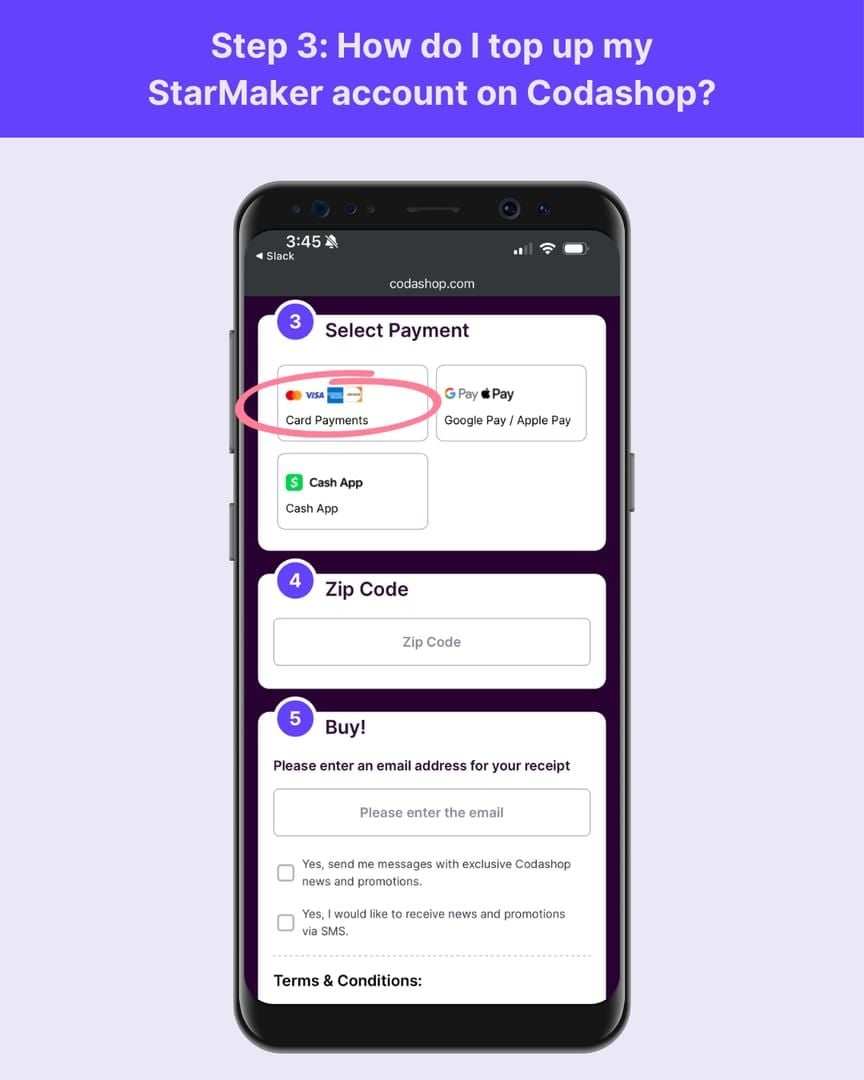
- 各支払い方法をタップ → 削除
- iOSの「設定」 → [自分の名前] → 「支払いと配送先」
- StarMakerに関連付けられているすべての方法を削除
- サーバー処理のため5〜10分待つ
Androidユーザーの場合:
- StarMaker → プロフィール → 設定 → 支払い方法
- 各支払い方法を個別に削除
- Google Playストア → メニュー → 支払い方法 → お支払いに関するその他の設定
- StarMakerの項目を探して削除
- 同期のため5〜10分待つ
ステップ2:StarMakerの支払いキャッシュとセッションデータをクリアする
iOSの場合:
- StarMakerを強制終了する(アプリのプレビューを上にスワイプ)
- 「設定」 → 「一般」 → 「iPhoneストレージ」 → 「StarMaker」
- **「Appを取り除く」**を選択(アカウントデータは保持されます)
- 5〜10分待つ
- App Storeから再インストールする
Androidの場合:
- 「設定」 → 「アプリ」 → 「StarMaker」 → 「強制停止」
- 「ストレージ」 → 「キャッシュを消去」
- 「設定」 → 「アプリ」 → 「Google Play開発者サービス」
- 「ストレージ」 → 「容量を管理」 → 「すべてのデータを消去」
- デバイスを再起動する
Google Play開発者サービスのデータをクリアすることは非常に重要です。ここにはStarMakerとは別に支払いトークンが保存されているためです。
ステップ3:アプリの更新と再認証を強制する
iOSの場合:
- App Storeを開き、下のタブのいずれかを素早く10回タップする(キャッシュがクリアされます)
- 「設定」 → [自分の名前] → 「サインアウト」
- デバイスを再起動する
- Apple IDに再度サインインする
- StarMakerを開き、ログインする
Androidの場合:
- Google Playストア → 「設定」 → 「アプリ」
- Google Playストア → 「ストレージ」 → 「キャッシュとデータを消去」
- デバイスを再起動する
- StarMakerを開き、ログインを確認する
「自分」タブに移動し、右下の10桁のSIDのスクリーンショットを撮ります。ステップ5でこれが一致しているか確認してください。
ステップ4:確認テストを行いながら新しい支払い方法を追加する
(以下、続きの翻訳が必要な場合はお知らせください)


























































































































