安全な取引におけるSIDの役割
StarMakerでは、不正利用やコインの盗難を防ぐためのセキュリティ対策としてSID認証を必須としています。購入ごとに、SIDとペアになった12〜16桁の英数字の取引IDが生成され、不変の決済記録が作成されます。この二重識別システムにより、アクセスが集中する時期でもコインが正しいアカウントに届くようになっています。
認証はチェックアウト時に数ミリ秒で行われます。プラットフォームはデータベースに問い合わせてSIDの一致を確認し、制限の有無やコイン付与の可否をチェックします。不備がある場合は決済処理の前に取引が拒否されるため、「支払いは完了したのにコインが届かない」という事態を防ぐことができます。
一度処理されたコインの付与は取り消すことができないため、取引の安全性はSIDの正確さに依存します。決済後、StarMakerの分散サーバー間でデータベースを更新するために最低30分の同期時間が必要となる場合があり、これにより正確な残高が表示されます。
2026年にSID認証が必要な理由
バージョン9.22.5(12月23日リリース)では、増加する不正行為に対応するため、強化されたSID検証機能が導入されました。古いバージョンのアプリを使用している場合、最新のサーバーセキュリティに対応したアルゴリズムが不足しているため、失敗の原因の約12%を占めています。現在、プラットフォームではSID入力時にリアルタイムで形式チェックが行われます。
サーバーメンテナンス(午前2:00〜5:00)の間は、認証が複雑になります。この時間帯はSIDデータベースの同期が行われるため、一時的に新規の承認がブロックされます。メンテナンス中にチャージを試みると、SIDが正しくても拒否されることがあります。チャージに最適な時間は、平日の午前10:00から午後10:00の間です。
また、1日あたりの利用限度額(100〜300ドル)も検証の基準となります。システムはSIDごとの累積支出を追跡し、制限を適用しています。10〜15分以内に何度も失敗を繰り返すと、不審なアクティビティとしてアカウントがフラグ立てされる可能性があるため、失敗した場合は適切な時間を置いてから再試行してください。
正しいStarMaker SIDの形式:技術仕様
有効なSIDは、スペース、文字、記号を含まない、正確に10桁の連続した数字です。例:13299826060、13270646651。アルファベットや記号が含まれていたり、桁数が異なったりすると、システムは即座に入力を拒否します。
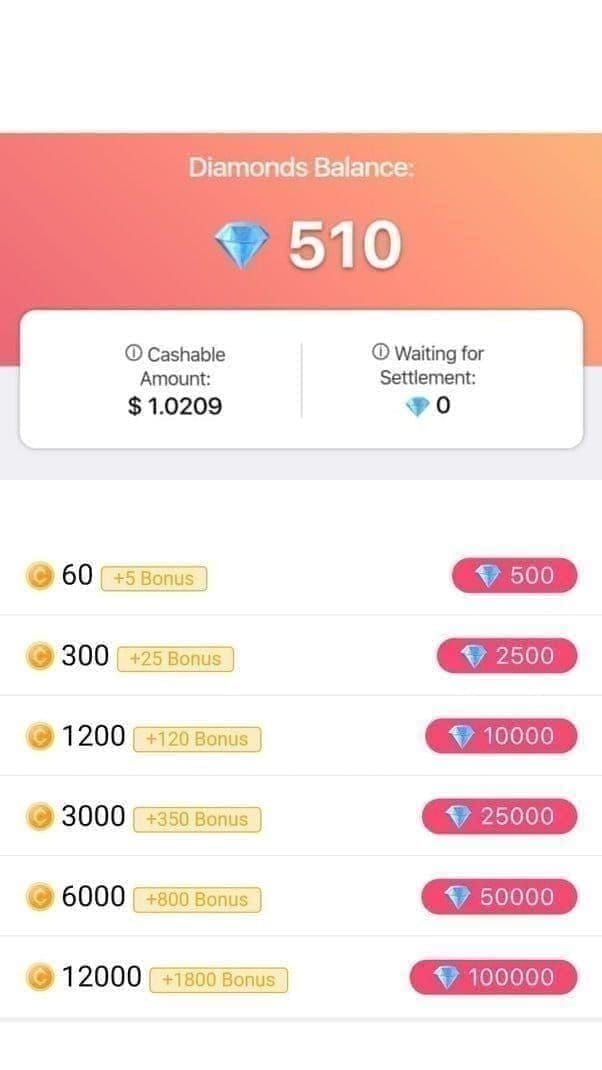
形式の検証は複数のチェックポイントで行われます。クライアント側(アプリやサイト上)では、SIDを貼り付けた際に桁数と文字種がチェックされます。サーバー側では、その数字の羅列がデータベースに存在するかを照合します。両方をパスする必要があり、形式が正しくても存在しないSIDであれば拒否されます。
この10桁の基準は、すべての地域サーバーおよびアカウントタイプで共通です。長さが変わったり、サーバー固有の接頭辞がついたりすることはありません。この統一性により検証は簡略化されていますが、9桁や11桁では必ず失敗するため、正確な桁数が求められます。
桁数の要件
10桁という長さは、最も基本的なフィルターです。SIDをコピーする際に、誤って余分な数字を含めてしまったり、最後の数字が欠けてしまったりすることで拒否されるケースが多く見られます。桁数の誤差は一切許容されず、9桁や11桁は無効となります。
検証のコツ:コピーしたSIDを文字数がわかるテキストエディタに貼り付け、正確に10桁であることを確認してください。モバイルユーザーの方は、スクリーンショットを撮る前にSIDの表示を拡大して確認することをお勧めします。小さな画面では長い数字の端が切れて見えることがあるためです。
固定長であることで、自動検証ツールによるエラーのフィルタリングが可能になります。BitTopupのシステムは即座に桁数を検証し、決済処理前にユーザーに不一致を通知します。
使用可能な文字
SIDに使用できるのは数字(0-9)のみです。文字や記号は一切使用できません。アルゴリズムは各桁をスキャンし、数字以外のASCII文字を拒否します。よくある原因は、誤ってコピーされたスペース、ピリオド、ハイフンなどです。
隠れた文字にも注意が必要です。特定のアプリからコピーすると、目に見えないUnicode文字が含まれることがあり、それが無効な文字として登録される場合があります。一度プレーンテキストエディタに貼り付けてから再度コピーすることで、これらの不要な要素を取り除くことができます。
大文字・小文字の区別はありません(アルファベットが存在しないため)。しかし、ユーザーがSIDをユーザー名と混同してしまうことがあります。数字のみというルールにより大文字・小文字のエラーはなくなりますが、似た文字(アルファベットのOと数字の0など)の誤入力には注意が必要です。
地域サーバーの識別
一部のプラットフォームとは異なり、StarMakerは地域ごとの接頭辞がない統一された10桁のSIDを使用しています。SIDはグローバルな識別子として機能し、サーバーとの紐付けは別途保存されています。これにより、SIDを変更することなくサーバーを移転することが可能です。
接頭辞のパターンがないため、SIDの形式からサーバーを特定することはできません。ゲーム内の設定でサーバーを確認してください。この統一性は検証をシンプルにしますが、チャージ時には手動で正しいサーバーを選択する必要があります。
取引のルーティングは、SIDに含まれるコードではなく、チェックアウト時に選択されたサーバーに依存します。BitTopupでは、サーバー間の配送ミスを防ぐため、サーバーの確認を明示的に求めています。
StarMaker SIDの確認方法
「マイページ(Me)」タブ(右下のプロフィールアイコン)に移動します。10桁のSIDは、プロフィールページの右下、統計データの下、設定メニューの上に表示されています。

チャージの際のリファレンスとして、すぐにSIDのスクリーンショットを撮っておきましょう。これにより書き間違いを防ぎ、検証用の資料にもなります。スクリーンショットには10桁すべてがはっきりと写っていることを確認し、すぐに確認できる場所に保存してください。
SIDの表示場所はアップデートによって多少前後することがありますが、基本的には変わりません。もし見当たらない場合は、アプリをバージョン9.22.5以降にアップデートしてください。
Androidでの操作手順
手順:StarMakerを開く → 右下の「マイページ(Me)」アイコンをタップ → 右下のSIDを確認。Androidでは、SIDが周囲のテキストよりも少し大きなフォントで表示されます。一部のデバイスでは、長押しすることでクリップボードに直接コピーできます。
購入前に、以前の取引確認メールなどと照合してください。過去の取引で使用されたSIDを確認することで、正しい識別子であることを確信できます。不一致がある場合は、アカウントに問題がある可能性があります。
稀にネットワーク接続状況により表示が不正確になることがあります。プロフィールの読み込みが不完全な場合、SIDがプレースホルダー(仮の数字)で表示されることがあります。その場合は、設定 → アプリ → StarMaker → 強制停止からアプリを終了し、安定した接続環境で再起動してください。
iOSでの操作手順
手順:StarMakerを開く → 「マイページ(Me)」アイコンをタップ → 右下のSIDを確認。iOSでもAndroidと同様に目立つ位置に表示されます。クリップボードの挙動が異なり、長押しではなく手動で選択してコピーコマンドを使用する必要があります。
iOSのスクリーンショット機能(サイドボタン+音量アップ、またはホームボタン+電源ボタン)を使ってSIDを保存してください。写真アプリで拡大して数字を確認できます。
iOSでのアプリのリフレッシュ:画面下部から上にスワイプ(またはホームボタンをダブルクリック)してアプリスイッチャーを表示し、StarMakerのプレビューを上にスワイプして完全に閉じます。その後、再起動して最新のSIDデータを取得してください。
その他の確認方法
「マイページ」タブが主な確認場所ですが、「設定」→「アカウント情報」でもSIDを確認できる場合があります。プロフィールの表示に問題がある場合の予備として活用してください。両方の場所で確認し、正確性を期すのがベストです。
設定からの手順:「マイページ」タブ → 設定(歯車アイコン) → アカウント情報。項目の名称はバージョンによって異なる場合があります。SIDは登録メールアドレスやアカウント作成日と共に表示されます。
もし場所によって表示されるSIDが異なる場合は、深刻な同期エラーが発生している可能性があるため、すぐにサポートに連絡してください。連絡する前に、設定 → アプリ → StarMaker → ストレージ → キャッシュを消去を試してみてください。
検証ステップ
決済前に、コピーしたSIDと画面上の表示を比較してください。テキストエディタに貼り付け、スクリーンショットと一桁ずつ照らし合わせます。これにより、先頭の「0」の抜け、桁の欠落、誤って含まれたテキストなどを発見できます。
スペース、文字、記号が含まれていない、正確に10桁の数字であることを確認してください。目視だけでなく、一桁ずつ数えることが重要です。コピーしたテキストに数字以外の文字が含まれていたり、桁数が違ったりする場合は、アプリから直接コピーし直してください。
取引履歴も参考になります。現在のSIDを過去の取引記録と比較してください。SIDは、サーバー移転(公式サポートが必要な稀なケース)がない限り変わることはありません。
よくあるSID拒否エラー
**「決済の承認に失敗しました(Payment Authorization Failed)」**は、入力されたSIDとデータベースの情報が一致しないことを示します。形式エラーや同期の遅延が考えられます。このエラーは決済処理の前に表示されるため、コインが届かない状態で課金されるのを防いでくれます。
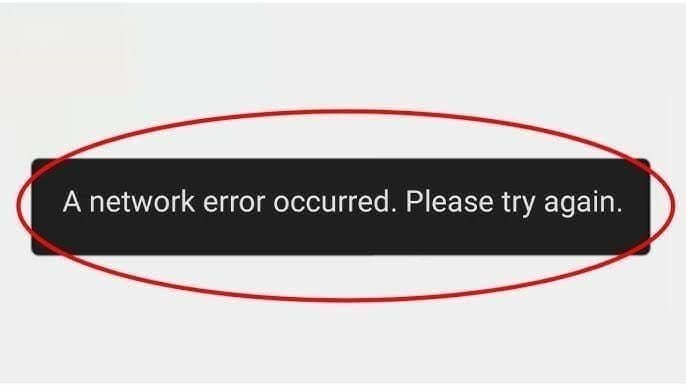
形式検証エラーは、桁数の間違い、数字以外の文字、スペースの混入などで発生します。**「無効なSID形式(Invalid SID Format)」や「有効な10桁のSIDを入力してください(Please enter valid 10-digit SID)」**といったメッセージが表示されます。形式を修正するまで、システムは決済をブロックします。
同期エラーは、以前は使えていた正しい形式のSIDが拒否される場合に発生します。これは一時的なデータベースの不整合を示しています。アカウント情報の変更後、同期には最低30分かかります。この時間内にチャージを試みると拒否されることがあります。
エラーコードの分析
- 形式無効(Invalid Format): 構造的な問題(長さの間違い、数字以外の文字、記号)。メッセージには**「SIDは正確に10桁である必要があります」**と表示されます。解決策:マイページから慎重にコピーし直し、桁数を確認し、スペースや記号が入っていないかチェックしてください。
- サーバー不一致(Server Mismatch): SIDは存在するが、選択した地域サーバーと紐付いていない。**「選択したサーバーにSIDが見つかりません」**と表示されます。解決策:ゲーム内でアクティブなサーバーを確認し、チャージプラットフォームでの選択と一致させてください。
- アカウント状態(Account Status): SIDとサーバーが正しくても、アカウント自体に制限がかかっている。**「アカウント認証が必要です」や「アカウントが一時的に制限されています」**と表示されます。これはサポートによる解決が必要で、形式を直しても回避できません。
ケーススタディ:余分なスペース
よくあるシナリオ:SIDをコピーする際に、末尾にスペースが入ってしまうケースです。モバイル端末では、数字を選択する際に最後に空白が含まれることがあります。これにより11文字(10桁+1スペース)となり、検証に失敗します。
解決策:一度プレーンテキストエディタに貼り付け、数字の前後にスペースがないことを確認してから、チャージフォームに再度コピー&ペーストしてください。この2ステップの手順により、目に見えない文字や書式情報を取り除くことができます。
最小パッケージ(60コイン)でテスト購入を行い、リスクを抑えて検証するのも有効です。少額でパスすれば、高額な取引でも形式は正しいと言えます。
ケーススタディ:地域変更後のサーバー不一致
旅行中やVPNの使用によりサーバーが自動的に再割り当てされ、検証が複雑になることがあります。アジアサーバーのプレイヤーが欧州のVPN経由でアクセスした場合、形式が正しくてもSIDが拒否されることがあります。SIDはアジアのデータベースに登録されたまま、セッションだけが欧州サーバーに移行してしまったためです。
解決策:完全にログアウトし、VPNをオフにしてから、元の地域から再度ログインしてください。これにより、SIDが登録されているアジアサーバーに強制的に再接続されます。サーバーの整合性が確認できれば、チャージは正常に処理されます。
予防策:チャージ前には必ずアクティブなサーバーを確認してください。特に旅行後やネットワーク環境を変えた後は注意が必要です。サーバー情報は「設定」→「アカウント情報」で確認できます。
ケーススタディ:認証待ちによるブロック
高額なチャージを試みると、自動的に認証が求められることがあります。数日前に少額の購入に成功していても、200ドルの購入を試みた際に繰り返し拒否されるといったケースです。これは、通常のパターンを超える大きな金額に対して、アカウントが検証対象としてフラグ立てされたためです。
解決策:プロフィール → 設定 → ヘルプ&サポート → アカウント認証から、確認書類を提出してください。審査には24〜48時間かかりますが、完了すればSIDの検証が再開されます。
1日の上限額(100〜300ドル)は不正防止のためのものですが、認証済みであれば正当な購入が可能です。高額な購入を予定している場合は、事前に認証を済ませておくことで拒否される確率を下げることができます。
SID検証クイックチェックリスト
購入前のチェックを習慣にすることで、拒否エラーの90%を防ぐことができます。2〜3分で終わる作業ですが、取引失敗のストレスをなくせます。以下の手順で確認を行うことで、サポートへの問い合わせを最小限に抑えられます。
基本的な形式チェックから始め、徐々に複雑なサーバー照合へと進みます。桁数の確認から始めることで、技術的な問題の切り分けがスムーズになります。
BitTopupの自動システムはこれらのチェックを瞬時に行い、形式やアカウントの状態についてリアルタイムでフィードバックを提供します。これにより手動チェックの手間が省け、拒否率を大幅に下げることができます。
項目1-3:形式の正確性
1. 桁数: SIDを文字数がわかるエディタに貼り付け、正確に10文字であることを確認します。異なる場合は、数字のみを選択してコピーし直してください。
2. 数字のみ: 文字、記号、特殊文字が含まれていないかスキャンします。有効なSIDは0-9のみです。アルファベットや記号が見つかった場合は、慎重にコピーし直してください。
3. 空白(スペース): 数字の前、後ろ、または数字の間にスペースがないか確認します。スペースがはっきり見えるプレーンテキストエディタに貼り付け、不要な空白を削除してください。
項目4-6:サーバーとアカウント
4. サーバーの整合性: 設定 → アカウント情報でアクティブなサーバー(アジア、欧州、アメリカなど)を確認します。チャージプラットフォームでサーバーを選択する際、これと完全に一致するものを選んでください。
5. アカウントの状態: 保留中の認証や制限がなく、「アクティブ」な状態であることを確認します。認証が必要な場合は通知バッジが表示されます。問題が解決されるまでコインを受け取ることはできません。
6. 直近の変更: 過去30分以内にパスワード変更、プロフィール更新、サーバー移転、ログイン問題などがなかったか確認します。アカウント情報の変更後は同期処理が行われるため、一時的に取引がブロックされることがあります。変更後は30分待ってください。
項目7-8:最終確認
7. コピー方法: 古いスクリーンショットやメールからではなく、必ず現在のStarMakerアプリからコピーしてください。SIDが変わることは稀ですが、古い情報を使うリスクを避けるため、常に最新のゲーム内表示を使用してください。
8. スクリーンショットとの比較: マイページでSIDの新しいスクリーンショットを撮り、コピーしたテキストと一桁ずつ比較します。これにより、書き間違いや桁の入れ替わりを防げます。
これら8項目を完了すれば、形式に起因する拒否はほぼなくなります。2〜3分の投資で、失敗後の長いトラブルシューティングを回避できます。
トラブルシューティング:正しいSIDなのに拒否される場合
形式が正しいのに拒否が続く場合は、より深い問題が考えられます。アプリの状態、ネットワーク、アカウント制限、サーバー同期などを体系的に確認する必要があります。
アプリのバージョンが古いと、現在のプロトコルに対応できず、拒否の原因の約12%を占めます。トラブルシューティングの前に、バージョン9.22.5以降にアップデートしてください。その後、設定 → アプリ → StarMaker → ストレージ → キャッシュを消去を行ってください。
ネットワークの切り替えも有効です。Wi-Fiで失敗する場合は、モバイルデータ通信に切り替えて再試行してください。ネットワークのルーティングの違いがサーバー通信に影響を与えることがあり、これで解決するケースが約15%あります。
高額購入時のアカウント認証
50〜100ドルを超える取引では、不正防止のための自動認証がトリガーされることがあります。過去の履歴と比較して異常に大きな購入と判断されると、本人確認が完了するまで一時的に付与がブロックされます。
プロフィール → 設定 → ヘルプ&サポート → アカウント認証から書類を提出してください。身分証明書の写真や自撮り、時には支払い証明が必要になります。自動審査は1〜2時間、有人審査は24〜48時間かかります。認証されると「認証済み」ステータスとなり、将来のブロックを防げます。
高額購入を予定している場合は、数日前に認証を済ませておくのがベストです。認証済みアカウントは優先的なサポートを受けられ、検証の厳しさも緩和されます。
サーバーメンテナンスによるブロック
メンテナンス時間(午前2:00〜5:00)は、SIDが正しくても取引処理が一時的に停止されます。検証データベースの同期が行われるため、新規の承認ができません。この際、メンテナンス中であることを明示しない一般的な拒否エラーが表示されることがあります。
最適な時間帯:平日の午前10:00〜午後10:00はメンテナンスを避けられ、処理能力も十分です。週末のピーク時はメンテナンス時間外でも遅延が発生することがあります。平日の午前中が最もスムーズ(数秒〜5分)に完了します。
メンテナンスが疑われる場合は、最低30分待ってから再試行してください。すぐに何度も繰り返すと、不審なアクティビティとしてフラグを立てられる恐れがあります。
決済方法の競合
一部の決済方法は、地域の制限やプロセッサの互換性により拒否率が高くなることがあります。UPIは即座に反映され拒否も少ないですが、国際クレジットカードは追加の認証が必要になり、それがSID拒否として表示されることがあります。この場合、問題はSID形式ではなく決済の承認にあります。
別の決済方法を試して、問題がSIDにあるのか決済処理にあるのかを切り分けてください。別の方法で成功すれば、SIDの形式は正しいことが証明されます。
VPNの使用も検証を複雑にします。決済の発生地とアクセス場所の不一致が検知されるためです。VPNをオフにし、登録した地域の決済方法を使用してください。
サポートへの連絡タイミング
24時間経っても解決しない場合は、サポートに連絡してください。失敗の65%は24時間以内に自動的に解決するため、少し待ってからエスカレーションすることをお勧めします。形式が正しく、トラブルシューティングをすべて試しても24時間以上拒否が続く場合は、サポートの介入が必要です。
問い合わせ時には以下の情報を含めるとスムーズです:SID、取引ID(決済確認メールにある12〜16桁の英数字)、失敗した正確な日時、購入金額、決済方法、SIDが表示された画面のスクリーンショット、決済完了画面、エラーメッセージ。情報が揃っていれば、やり取りの回数を減らし、早期解決につながります。
プロフィール → 設定 → ヘルプ&サポート → チャージ/決済の問題(Recharge/Payment Issue)から送信してください。自動返信は1〜2時間、有人対応は24〜48時間以内に行われます。
予防のヒント
定期的なアカウントチェックを行うことで、拒否エラーを未然に防ぐことができます。月に一度SIDを確認し、気づかないうちにサーバー移転などで変更されていないかチェックしましょう。毎月スクリーンショットを撮り、以前のものと比較することをお勧めします。
アプリの自動更新を有効にして、古いバージョンによる不具合を防ぎましょう。高額な購入の前には、手動でアップデートを確認するとより安心です。
また、成功した取引の確認メール、領収書、取引IDなどは必ず保存しておきましょう。これらは問題が発生した際の比較データとして非常に役立ちます。
購入前の5分間ヘルスチェック
わずか5分の習慣で、数時間に及ぶトラブルシューティングを回避できます。まずStarMakerを開き、エラーや遅延なく完全に読み込まれるか確認してください。読み込みが遅い場合は、接続環境やアプリ自体に問題がある可能性があります。
プロフィールに移動し、ユーザー名、統計、SID、サーバー情報が正しく表示されているか確認します。表示が崩れている場合はキャッシュの問題が疑われるため、設定からキャッシュを消去し、アプリを強制終了して再起動してください。
通知バッジやメッセージで、保留中の認証やセキュリティアラート、制限の通知がないか確認します。問題がある場合は、チャージの前にそれらを解決してください。
SIDの保管方法
SIDのスクリーンショットは、パスワード付きのアルバムや暗号化されたメモアプリに保存し、セキュリティと利便性を両立させましょう。誰でもアクセスできるクラウドフォルダや暗号化されていないデバイスへの保存は避けてください。
また、手書きのメモとしてオフラインでバックアップを取っておくのも有効です。デバイスの故障や買い替えの際に役立ちます。
定期的に、保存している情報が最新のものか確認してください。古いスクリーンショットのSIDを使い続けて失敗するのを防ぐため、毎月のチェックを習慣にしましょう。
月次検証ルーチン
毎月決まった日(例:1日)にSIDを確認する習慣をつけましょう。2分の投資で、急ぎの購入時にトラブルに見舞われるのを防げます。
手順:StarMakerを開き、「マイページ」で表示されているSIDが、保存しているものと一致するか確認します。不一致がある場合はサポートに問い合わせてください。
このルーチンは、アプリが正常に動作しているか、アカウントにアクセスできるかの確認にもなります。余裕のある時に問題を解決しておくことで、緊急時のトラブルを防ぐことができます。
BitTopupで拒否率が98%低下する理由
BitTopupの自動検証システムは、入力中にリアルタイムでSIDの形式をチェックし、エラーがあれば決済前に通知します。桁数、文字種、構造を瞬時に判別するため、コピーミスによる形式エラーをほぼ完全に排除できます。
また、サーバー選択インターフェースでは視覚的な確認を求めるため、サーバーの選択ミスを防げます。チェックアウト時に選択したサーバーが目立つように表示されるため、ゲーム内のアクティブサーバーと一致しているか一目で確認できます。
さらに、StarMakerの決済システムと直接連携しているため、処理スピードが非常に速く(数秒〜5分)、一時的な同期エラーの影響を受けにくいのも高い成功率の理由です。
よくある質問(FAQ)
2026年現在の正しいStarMaker SIDの形式は?
スペース、文字、記号を含まない、正確に10桁の連続した数字(0-9のみ)です。例:13299826060、13270646651。すべてのサーバーとアカウントタイプで共通です。
なぜSIDが拒否されるのですか?
形式エラー(桁数間違い、数字以外の文字、スペース)、サーバーの不一致、アプリのバージョンが古い、アカウントの制限(認証が必要)、またはアカウント変更直後の同期遅延(通常30分以内に解決)が主な原因です。
スマホでSIDを確認する方法は?
StarMakerを開き、右下の「マイページ(Me)」アイコンをタップします。プロフィール画面の右下に表示されている10桁の数字がSIDです。正確な参照のためにスクリーンショットを撮っておきましょう。
SIDとUIDの違いは何ですか?
SID(システム識別子)は、コインチャージ専用の10桁の決済用リファレンスです。UIDやプレイヤーIDはゲーム内の機能に使用されますが、決済には使用できません。取引にはSIDのみが有効です。
サーバー移転後にSIDは変わりますか?
通常、SIDはグローバルな識別子であるため、移転しても変わりません。ただし、稀なケースで変更される可能性があるため、定期的な確認をお勧めします。
BitTopupでのSID検証にはどのくらい時間がかかりますか?
入力時の形式チェックは瞬時(数秒)です。決済処理とコインの付与は、ほとんどの取引で数秒から5分以内に完了します。UPI決済は即座に反映されます。直接連携により、手動の方法よりも大幅に速い検証が可能です。


























































































































