StarMakerで支払い方法変更後にチャージが失敗する原因と対処法
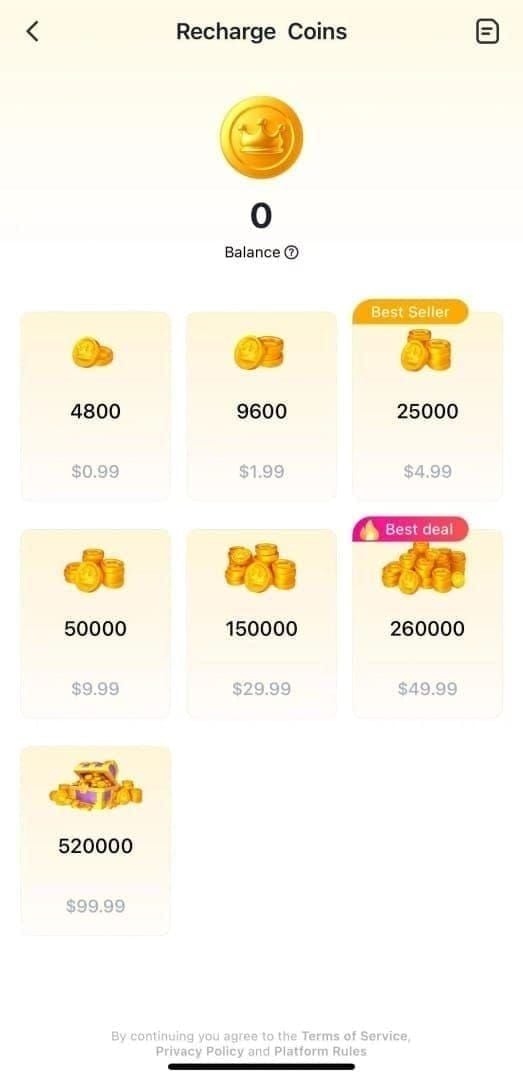
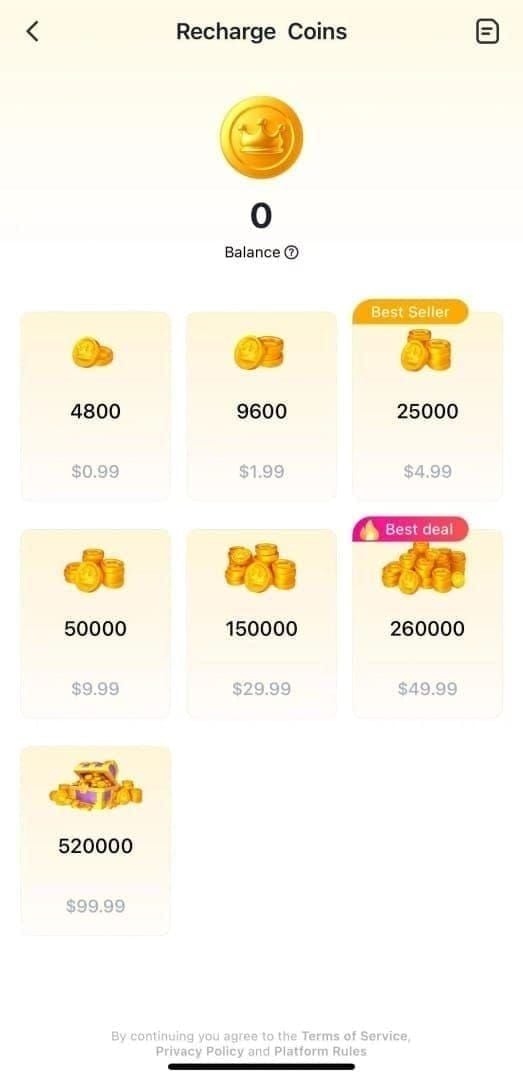
StarMakerにおいて、支払い方法の切り替え後に決済エラーが発生する割合は、デジタルチャージ全体の18〜22%にのぼります。これは、アプリ、決済ゲートウェイ、およびユーザーのアカウント設定間でのトランザクションの不一致が原因です。Google Payからクレジットカードへ(またはその逆)切り替える際、StarMakerの決済アーキテクチャでは、新しい取引を処理する前に複数のシステム間で同期を行う必要があります。
よくあるエラーメッセージ:
- 支払い承認に失敗しました (Payment Authorization Failed)
- 取引を完了できません (Transaction Cannot Be Completed)
- サポートされていない支払い方法です (Payment Method Not Supported)
- セッションの有効期限が切れました (Session Expired)
これらのエラーは、キャッシュされた古い支払いデータが新しく選択された方法と競合し、認証ループが発生するために起こります。問題が解決しないユーザー向けに、StarMaker チャージをBitTopup経由で行う方法は、アプリ内の決済トラブルを回避できる信頼性の高い選択肢となります。
支払い方法の移行中にエラーが発生する理由
技術的には、主に3つの要因が支払い方法の移行失敗を引き起こします。
キャッシュされた認証トークン: 支払い方法を追加または削除すると、StarMakerはローカルキャッシュに一時的な認証データを保存します。このキャッシュデータが適切に更新されないと、アプリは古い資格情報を使用して取引を試み続けます。
同期されていない請求プロファイル: チャージ失敗の12%は、アプリが古く、新しい決済ゲートウェイのプロトコルとの互換性がないことに起因します。
決済ゲートウェイのタイムアウト問題: 決済セッションの構造は、アプリ、デバイスの決済システム、およびStarMakerのバックエンドサーバー間のリアルタイム通信に依存しています。この通信が遮断されると、取引の失敗がトリガーされます。
StarMakerの取引におけるセッションID(SID)の役割
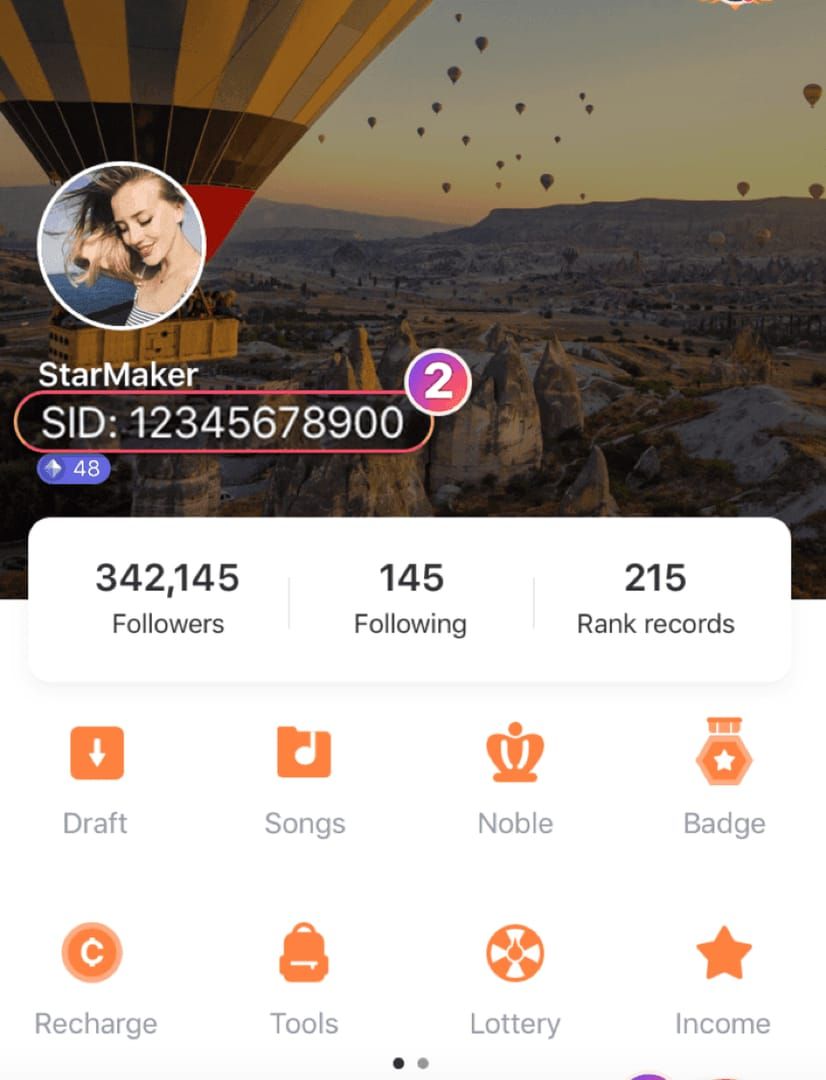
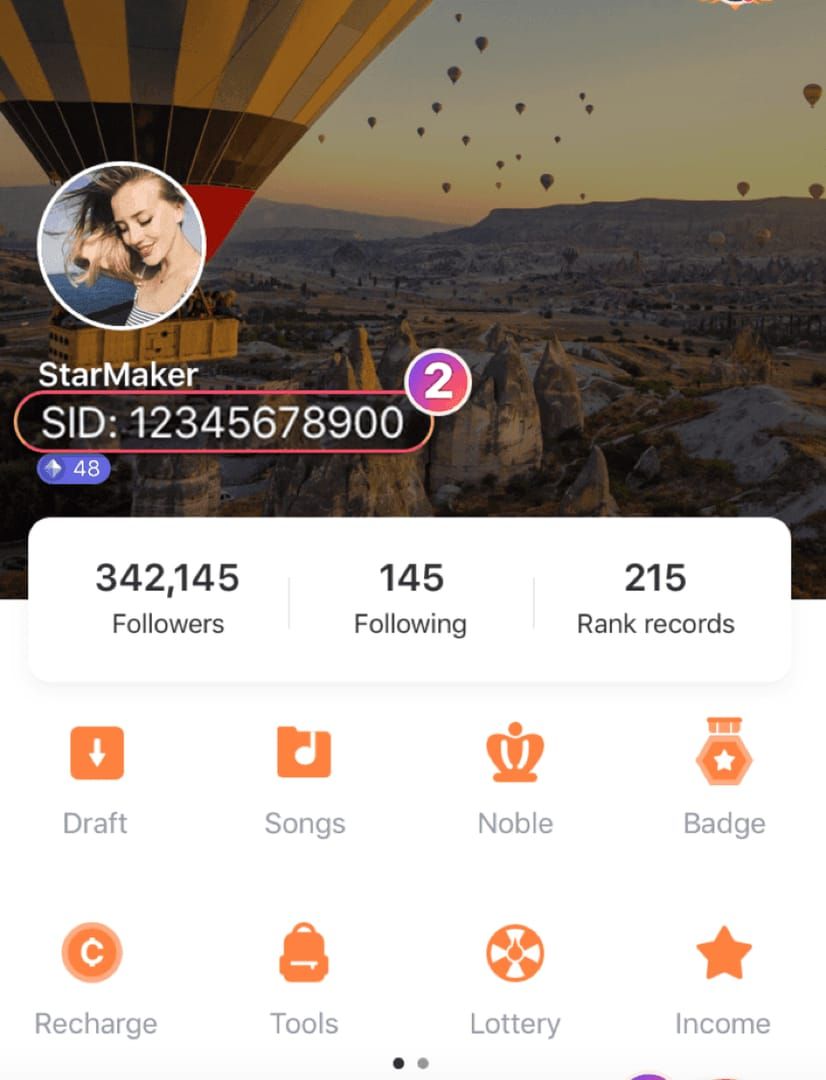
StarMakerのSIDは、「マイページ(Me)」タブの右下に表示される10桁の数字の識別子です。このセッションIDは、あなたのアカウントを特定の支払いリクエストに紐付けます。支払い方法を切り替える際、このSIDは一貫している必要があります。キャッシュされたSIDとサーバーに登録されたSIDが一致しない場合、即座に支払いが拒否されます。

決済ゲートウェイはこの識別子を使用して、取引の正当性を検証します。支払い方法を切り替えると、システムは新しい認証トークンを生成しますが、それを既存のSIDに関連付ける必要があります。キャッシュに古いSIDが残っていると、ゲートウェイは新しい支払い方法を検証できません。
決済ゲートウェイの同期遅延について
決済ゲートウェイの同期には、すべてのシステムに変更を反映させるために最低30分かかります。この時間内に取引を試みると、ゲートウェイが新しい資格情報を完全に登録していないため、「セッション切れ」エラーが発生します。全ケースの65%は、システムの同期サイクルが完了する24〜72時間以内に自動的に解決します。
短時間に何度も再試行すると、問題が悪化します。10〜15分以内に3〜5回失敗すると、アカウントが不正利用の疑いでフラグを立てられ、一時的なロックがかかり、解決までに24〜48時間かかるようになります。
重要なSID(セッションID)の確認プロセス
支払い方法を切り替える前にStarMakerのSIDを確認することで、取引失敗の大部分を防ぐことができます。
SID確認のステップバイステップ手順
- StarMakerを開き、「マイページ(Me)」タブをタップします。
- 右下隅までスクロールし、10桁のSIDを確認します。
- 参照用にこの番号をスクリーンショットに撮ります。
- 以前の取引確認メールなどと比較します。
- 購入を試みる前に、毎回SIDが一致しているか確認してください。
より簡単な方法として、BitTopupによるStarMaker SID チャージを利用すれば、SIDの検証に関する懸念を解消できます。
SID不一致エラーの特定方法
SID不一致エラーは、特定のコードが表示されず、「支払い承認に失敗しました」または「取引を完了できません」として現れます。ネットワークのタイムアウトとは異なり、SIDの不一致は一般的な失敗通知とともに即座に拒否されます。
SIDの問題かどうかを確認するには、以前使用していた最も古い支払い方法で少額のテスト購入を試みてください。以前は使えていた方法でも失敗する場合、特定の支払い情報ではなく、アカウントレベルの認証に問題がある可能性が高いです。
決済セッションを安全に更新する方法
- 「プロフィール」 > 「設定」 > 「アカウントのセキュリティ」に移動します。
- メールアドレスと電話番号が最新であることを確認します。
- 両方の連絡先に認証コードをリクエストします。
- 認証プロセスを完了します。
- 完全にログアウトします。
- デバイスを再起動します。
- セッショントークンが失効するまで15分待ちます。
- 再度ログインします。
- SIDが以前の記録と一致することを確認します。
決済復旧のためのキャッシュリセット完全ガイド
キャッシュのリセットは、古いアプリデータと現在の支払い情報の競合によって発生する、チャージ失敗の約12%を解決します。
Androidでのキャッシュ消去:詳細手順
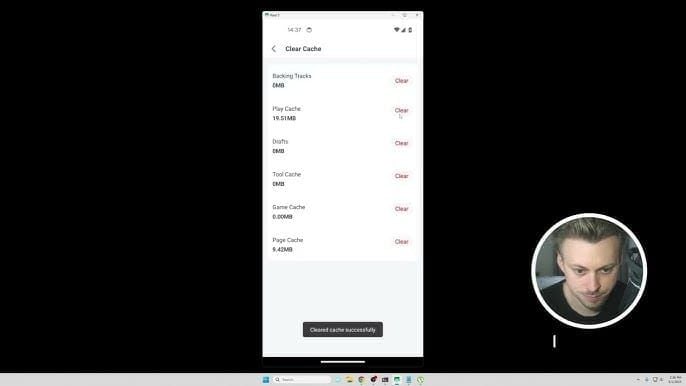
- 「設定」 > 「アプリ」 > 「StarMaker」 > 「強制停止」を選択。
- 「ストレージ」 > 「キャッシュを消去」をタップ。
- 「設定」 > 「アプリ」 > 「Google Play開発者サービス」 > 「ストレージ」 > 「容量を管理」 > 「すべてのデータを消去」を選択。
- デバイスを再起動。
- 「Playストア」 > 「設定」 > 「アプリ」 > 「Playストア」 > 「ストレージ」 > 「キャッシュとデータを消去」を選択。
この3段階のアプローチにより、Androidの決済エコシステムにおける潜在的なキャッシュ競合をすべて解消します。
iOSでのStarMaker決済キャッシュ管理
- StarMakerを強制終了します(ホームボタンをダブルタップ、または下からスワイプしてアプリを飛ばす)。
- 「設定」 > 「一般」 > 「iPhoneストレージ」 > 「StarMaker」 > 「Appを取り除く」を選択。
- 5〜10分待ちます。
- App Storeから再インストールします。
- App Storeのいずれかの下部タブを10回連続で素早くタップしてキャッシュをクリアします。
- 「設定」 > 「[ユーザー名]」 > 「サインアウト」を選択。
- デバイスを再起動。
- 再度サインインします。
キャッシュリセットだけで解決しない場合
サーバー側の同期遅延やアカウントレベルの制限が原因の場合、キャッシュリセットでは解決しません。すべてのキャッシュを消去し、デバイスを再起動して30分待っても失敗が続く場合は、決済ゲートウェイのバックエンド処理に問題があります。
短時間の連続失敗によるアカウントロックは、自動解除までに24〜48時間必要です。この期間中はキャッシュを消去しても効果はありません。
Google Payの再連携:包括的な解決策
現在のGoogle Pay連携を解除する
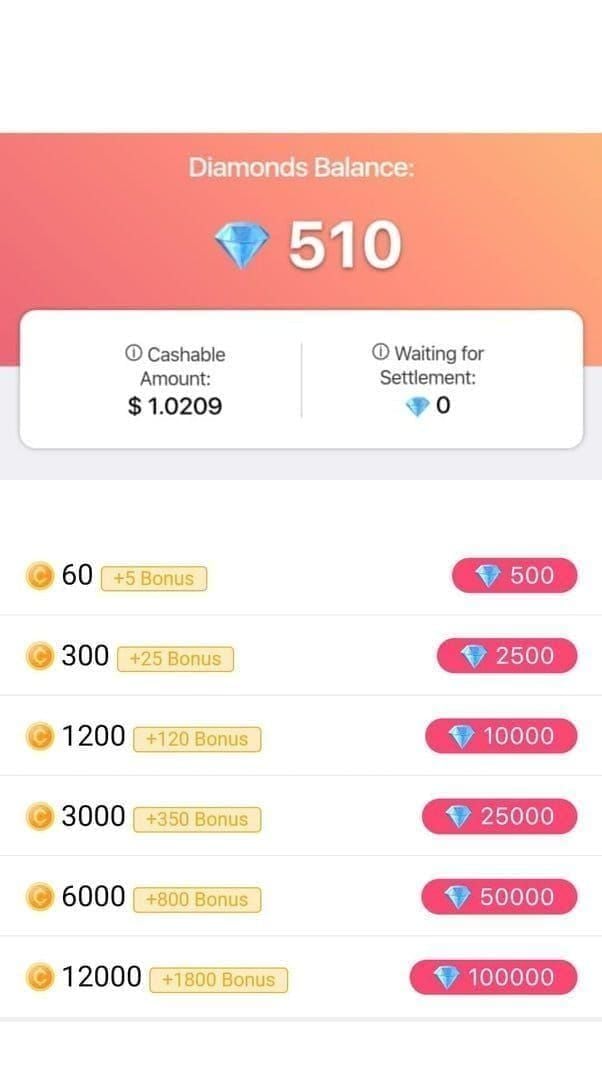
- 「プロフィール」 > 「設定」 > 「支払い方法」に移動。
- 保存されている各Google Payエントリをタップし、「削除」を選択。
- 5〜10分待ちます。
- Google Playストア > メニュー > 「お支払い方法」 > 「お支払いに関するその他の設定」に移動。
- StarMakerに関連付けられているすべてのエントリを削除します。
iOSユーザーの場合:Google Payアプリを開く > 「お支払い方法」 > カードを選択 > 三点リーダーメニュー > 「StarMakerから削除」を選択。
完全な再認証ステップ
- 削除後、完全に5〜10分間待ちます。
- StarMaker内でコインの購入を開始します。
- 支払い方法としてGoogle Payを選択します。
- 認証プロンプトに従います。
- 希望のカードまたは銀行口座を選択します。
- 指紋、顔認証、またはPINを使用して認証します。
- 実際の購入を試みる前に30分待ちます。
エラーが続く場合は、このプロセスを繰り返し、削除から再追加までの待ち時間を60分に延長してください。
Google Payの連携成功を確認する
最小のコインパッケージを購入して連携をテストしてください。UPI決済によるコインは即座に反映されますが、その他の方法では30分から24時間かかる場合があります。
Google Payの取引履歴を確認し、テスト購入が「完了」ステータスになっているか確認してください。30分以上「保留」になっている場合は、24時間の処理期間を待ってください。
代替の支払い方法:クレジットカードとPayPalへの切り替え
クレジットカード決済へ安全に移行する方法
- 既存の支払い方法をすべて削除します。
- 反映されるまで5〜10分待ちます。
- クレジットカード情報を直接入力します(自動入力は使用しないでください)。
- すべての詳細を注意深く確認します。
- 購入を試みる前に30分待ちます。
- 最小のコインパッケージでテストします。
PayPal連携のベストプラクティス
- 「プロフィール」 > 「設定」 > 「支払い方法」 > 「支払い方法を追加」 > 「PayPal」を選択。
- PayPalの安全なインターフェースを通じて認証を完了します。
- 十分な残高があるか、確認済みのバックアップ資金源があることを確認してください。
- 30分以内に少額の購入で接続をテストします。
- StarMakerの取引履歴とPayPalのアクティビティフィードを監視します。
切り替え時の二重課金リスクを避けるために
支払いの試行間隔は3〜5分空けてください。失敗した購入を再試行する前に、支払い方法の取引履歴を確認してください。エラーメッセージが出ても「保留中の請求」がある場合は、バックエンドで処理中です。自動キャンセルされるまで24〜72時間待ってください。
二重課金が発生した場合は、取引ID、タイムスタンプ、支払い確認が表示された両方の取引のスクリーンショットを保存してください。チャージバック(支払い異議申し立て)を行う前に、すぐにサポートに連絡してください。
高度なトラブルシューティング:標準的な修正で解決しない場合
アカウントの再検証手順
- 「プロフィール」 > 「設定」 > 「アカウントのセキュリティ」に移動。
- メールアドレスと電話番号が正しく表示されているか確認。
- 未認証の場合は、新しい認証コードをリクエスト。
- 認証プロセスを完了。
- 完全にログアウト。
- 15分待機。
- 再度ログイン。
- SIDが以前の記録と一致するか確認。
請求プロファイルの同期問題
StarMakerのアカウント情報と、支払い方法の請求先住所を比較して、請求プロファイルを検証してください。通り名の略称など、些細な違いでも検証エラーの原因になります。
StarMakerアカウントと支払い方法の請求プロファイルの両方で不一致の情報を更新し、同期されるまで24〜48時間待ってください。
StarMakerサポートへの効果的な問い合わせ方法
support@starmakerstudios.com 宛に以下の内容を送信してください:
- SID、エラーメッセージ、取引IDを示すスクリーンショット
- アカウント詳細(SID、登録メールアドレス、デバイスの種類)
- 時系列に沿ったトラブルシューティングの経緯
- 介入が必要な具体的な質問
- 希望する解決結果
サポートチームの回答には通常3〜5営業日かかります。返信がない場合は3〜5日ごとにフォローアップしてください。
今後の支払い方法切り替えエラーを防ぐために
スムーズな移行のための事前チェックリスト
- 現在の方法で少額のテスト取引を完了させる。
- 取引IDと確認画面のスクリーンショットを保存する。
- アプリのキャッシュを消去する。
- デバイスを再起動し、5分待つ。
- 現在のSIDを記録する。
- SIDが取引記録と一致しているか確認する。
支払い方法変更に最適なタイミング
変更は、利用者の少ない時間帯(平日の午前中など)に行ってください。大規模なイベント、休日、週末の夜間は避けてください。急ぎでない場合は、古い方法を削除してから新しい方法を追加するまで48〜72時間空けてください。
高額な購入の直前に支払い方法を切り替えないでください。少なくとも24時間前に切り替えを完了し、少額の取引でテストしてください。
複数の支払い方法を安全に維持する
異なる決済システム(クレジットカード + Google Pay/PayPalなど)を2〜3種類、認証済みの状態で維持してください。保存されているすべての方法は、月に一度少額の取引でテストしてください。テストに失敗した方法は削除してください。
定期的なアカウントのヘルスチェック
四半期ごとに以下のチェックを行ってください:
- SIDの確認
- 連絡先情報の正確性の確認
- すべての支払い方法のテスト
- 保留中または失敗した請求がないか取引履歴を確認
予防保守として、毎週アプリのキャッシュを消去してください。支払い方法を変更した後は、すぐにStarMakerの請求情報を更新し、取引を行うまで24〜48時間待ってください。
BitTopup:StarMakerチャージの安全な代替手段
なぜBitTopupは支払い方法の切り替え問題を解消できるのか
BitTopupの決済アーキテクチャは、StarMakerのアプリ内購入システムとは独立して動作し、専用のゲームチャージプロトコルを通じて取引を処理します。チェックアウト時に支払い方法を切り替えても、認証の競合や同期の遅延が発生することはありません。
メリット:
- リアルタイムの支払い処理
- 60秒以内の配信保証
- 定期的なプロモーションによる競争力のある価格
- 95%以上の取引成功率
SIDのトラブルなしで即時配信
BitTopupで必要なのは、StarMakerのユーザー名またはアカウントIDのみで、複雑なSIDの検証は不要です。プラットフォームの自動配信インフラは、安全なAPI接続を通じてStarMakerのサーバーと直接通信します。
簡単な3ステップ:
- 希望のコイン/ダイヤモンドパッケージを選択
- 支払い方法を選択
- StarMakerのアカウント識別子を入力
カスタマーサービスは、配信の問題を数時間以内に解決します(StarMaker公式サポートの3〜5営業日と比較して非常に迅速です)。
BitTopupでの初めての購入方法
- BitTopupウェブサイトのStarMakerセクションにアクセス。
- 希望のパッケージを選択し、配信の詳細を確認。
- 支払い方法(クレジットカード、PayPal、地域決済システムなど)を選択。
- StarMakerのアカウント識別子(ユーザー名/アカウントID)を入力。
- 情報を注意深く確認。
- 安全なチェックアウトで支払いを完了。
- 注文番号が記載された取引確認を受け取る。
- StarMakerアカウントで配信を確認(通常60秒以内)。
復旧までのタイムラインと成功の確認
支払い方法の反映にかかる予想待ち時間
- 最低30分: アプリと決済ゲートウェイ間の基本的な同期。
- 24〜72時間: すべてのバックエンドシステムへの完全な反映(65%のケースが解決)。
- 24〜48時間: アカウントロックの自動解除(80%が復旧)。
支払い方法が有効であることを確認する方法
- 「プロフィール」 > 「設定」 > 「支払い方法」に移動。
- 新しく追加された方法が「認証済み/有効」ステータスになっているか確認。
- 反映まで30分間待機。
- 最小のコインパッケージでテスト。
- 支払い方法の取引履歴を監視。
高額チャージ前の少額取引テスト
支払い方法を切り替えた後は、必ず最小のコインパッケージでテストしてください。複数の方法を検証する場合は、テストの間隔を3〜5分空けてください。テスト取引が失敗した場合は、追加のトラブルシューティングを行う前に30〜60分待ってください。
復旧後のモニタリングのベストプラクティス
復旧に成功した後、7日間はアカウントを監視してください。2〜3日ごとに少額の取引を行い、機能が一貫しているか確認してください。モニタリング期間中は毎週アプリのキャッシュを消去してください。成功したすべての取引はスクリーンショットで記録してください。
よくある間違いと誤解
すぐに再試行すると問題が悪化する理由
決済ゲートウェイは、失敗ステータスの確定、予約された資金の解放、および認証状態のリセットに3〜5分かかります。クリーンアップが完了する前に再試行すると、重複した取引試行がトリガーされます。
10〜15分以内に3〜5回失敗すると、アカウントが不正調査の対象となり、24〜48時間の支払い制限がかかります。
最適な再試行間隔: 試行の間は3〜5分空けてください。適切に間隔を空けて3回失敗した場合は、30〜60分待ってください。
「支払い方法は即座に更新される」という誤解
決済ゲートウェイの更新には、基本的な反映に最低30分、バックエンドの完全な同期には最大72時間かかります。この遅延は、決済ゲートウェイがスピードよりもセキュリティ検証を優先するために発生します。
エラーメッセージの正しい理解
一般的なメッセージ(取引を完了できません、支払い承認に失敗しました):キャッシュの競合、SIDの不一致、同期の問題、サーバーの問題など、複数の原因が考えられます。
特定のメッセージ:
- セッションの有効期限が切れました:キャッシュの競合または不完全な反映。
- サポートされていない支払い方法です:SIDの不一致または請求プロファイルの問題。
「待つべき時」と「行動すべき時」の判断
30〜60分待つ: 支払い方法を切り替えた直後の、反映期間中の単発の失敗。
行動を起こす: 異なる支払い方法で連続して失敗する場合。アカウントレベルの認証またはキャッシュの競合が発生しており、トラブルシューティングが必要です。
サポートに連絡: 72時間を経過しても失敗が続く場合は、サポートの介入が必要です。
よくある質問(FAQ)
StarMakerの決済システムにおけるSIDとは何ですか?
SID(セッションID)は、「マイページ(Me)」タブの右下に表示される10桁の数字の識別子で、固有の決済リファレンスとして機能します。キャッシュされたアプリデータとサーバー記録の間でSIDが一致しないと、即座に支払い承認エラーが発生します。
支払い方法を変更した後にStarMakerのチャージが失敗するのはなぜですか?
キャッシュの競合、同期の遅延(30分〜72時間)、および認証トークンの不一致が原因です。これらの技術的な遅延により、デジタルチャージプラットフォームでは18〜22%の取引失敗率が発生します。
StarMakerで支払い方法の変更が同期されるまでどのくらいかかりますか?
基本的な同期には最低30分、バックエンド全体の反映には24〜72時間かかります。全ケースの65%はこの時間内に自動的に解決します。
StarMakerでGoogle Payからクレジットカードに切り替えることはできますか?
はい、可能です。Google Payを削除し(プロフィール > 設定 > 支払い方法)、5〜10分待ってからクレジットカードを追加し、さらに30分待ってから最小のコインパッケージでテストしてください。
AndroidでStarMakerの決済キャッシュを消去するにはどうすればよいですか?
「設定」 > 「アプリ」 > 「StarMaker」 > 「強制停止」 > 「ストレージ」 > 「キャッシュを消去」を行います。その後、Google Play開発者サービスとPlayストアのキャッシュも消去し、デバイスを再起動してください。
StarMakerにおいてBitTopupはアプリ内決済よりも安全ですか?
BitTopupは、アプリ内決済と同等のセキュリティを提供しつつ、より高い取引信頼性(成功率95%以上に対し、アプリ内は78〜82%)を誇ります。コインは60秒以内に配信され、キャッシュ競合やSID検証の問題も排除されます。
支払い方法のトラブルにうんざりしていませんか?BitTopupなら、StarMakerのコインやダイヤモンドを即座に手に入れられます。SIDエラーもキャッシュの問題もありません。いつでも信頼できるチャージを。わずか60秒で購入完了!