



Identity V DMM連携解除失敗 iOS: 2026年完全修正ガイド
DMM連携解除に失敗するiOSプレイヤーは、プラットフォーム固有の認証競合に直面しています。このガイドでは、進行状況を失うことなくアクセスを復元するための技術的な解決策、エラー分析、および回復方法を提供します。


DMM連携とは
DMM連携は、Identity Vの進行状況を外部プラットフォームの認証情報にリンクさせ、認証トークンをNetEaseとDMMの両サーバーに保存します。この二重検証により、不正アクセスから保護されます。
iOSでは、Safari View Controller (iOS 10.0以降) を介してDMMを処理し、ゲームクライアントとは別のサンドボックス化された認証を作成します。Android 4.3以降では、異なる権限を持つWebViewを使用するため、クロスプラットフォームの手順に違いが生じます。
DMMは、英数字パスワード(6~36文字)を使用したウェブベースの認証を使用します。DMMは、Apple ID、Facebook、Googleと同時に連携できます。Identity Vエコーチャージの場合、BitTopupは復旧時に購入を検証する取引記録を提供します。
iOS固有のアーキテクチャ
iOSのキーチェーンは、ゲームデータとは別に連携トークンを保存します。連携解除を成功させるには、ゲーム内の記録とiOSレベルの認証トークンの両方をクリアする必要があります。多くの失敗は、プレイヤーがゲーム内の手順のみを完了し、iOS設定またはDMMプラットフォームを介してDMM認証を取り消さないために発生します。
Safari View Controllerは、Identity VがDMMのセッションCookieに直接アクセスすることを防ぎ、セッションごとに新しいトークンを要求します。このセキュリティ対策はDMMの認証情報を分離しますが、連携解除を複雑にします。
一般的な連携解除のシナリオ
プレイヤーは次の場合に連携を解除します。
- 主要な認証方法を切り替える場合
- デバイス移行後のアカウントの競合を解決する場合
- 不正アクセス後のセキュリティ上の懸念に対処する場合
- 30日間の移行クールダウンの競合を管理する場合
アクティブなセカンダリパスワード期間中、または9から始まるDiscord UIDがDMMプロトコルと競合する場合に、アカウントがスタックするシナリオが発生します。
iOSでDMM連携解除が失敗する理由
iOS認証の制限
iOSアプリのサンドボックスポリシーは、サードパーティのトークン変更を制限します。ユーザーセンターを通じて連携を解除すると、ゲームはサーバー記録を削除しますが、iOSは認証情報をストレージに保持する場合があります。これにより、ゲームが連携解除状態を示しているにもかかわらず、iOSがアクティブな認証を維持するという不一致が生じます。
Safari View Controllerは、Identity VがDMMセッションCookieにアクセスすることを防ぎ、iOS設定またはDMMプラットフォームを通じて手動で取り消す必要があります。外部での取り消しをスキップすると、繰り返し失敗します。
サーバー側の制限
NetEaseサーバーは、次の場合に連携解除をブロックします。
- アクティブなセカンダリパスワードが存在する場合(設定 > 安全 > アカウント移行から削除)
- 30日間の移行クールダウンがアクティブな場合
- 移行コードが保留中の場合(30日間有効、30日に1回使用可能)
セカンダリパスワードは、サーバー同期のために連携解除の24時間前に無効にする必要があります。
セキュリティプロトコル
多層セキュリティチェックは以下を対象とします。
- 以前の連携解除試行の不完全さ
- デバイス間の認証状態の競合
- 複数のiOSデバイスでのDMM接続(それぞれが個別のトークンを保持)
複数のデバイスでDMMにログインしたことがある場合、各デバイスで個別のトークン取り消しが必要です。
クールダウンと試行制限
30日間の移行クールダウンは、連携解除/再連携を含むすべての移行活動に適用されます。最近の移行は、クールダウンが終了するまでDMMの連携解除をブロックします。
短期間に複数回失敗すると、一時的なロックがトリガーされます。自動セキュリティ応答を避けるため、24時間以上間隔を空けて試行してください。
連携解除のトラブルシューティング手順
連携解除前のチェックリスト
連携解除前:
- セカンダリパスワードを削除し(設定 > 安全 > アカウント移行)、24時間待機します。
- 代替連携が機能することを確認します(Apple ID/Facebook/Googleでログアウト/ログインをテスト)。
- アカウントの状態を記録します。
- ユーザーセンターの連携リストのスクリーンショット

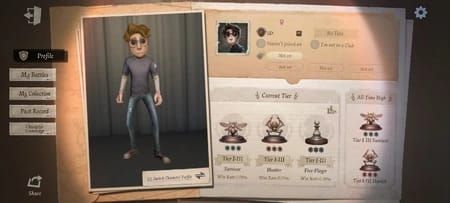
- プレイヤープロフィールのスクリーンショット(ランク、アイテム)
- IDVオンラインチャージのBitTopup取引記録をダウンロードします。
- 最後の移行が30日以上前であることを確認します(移行履歴を確認)。
方法1:ユーザーセンターでの連携解除
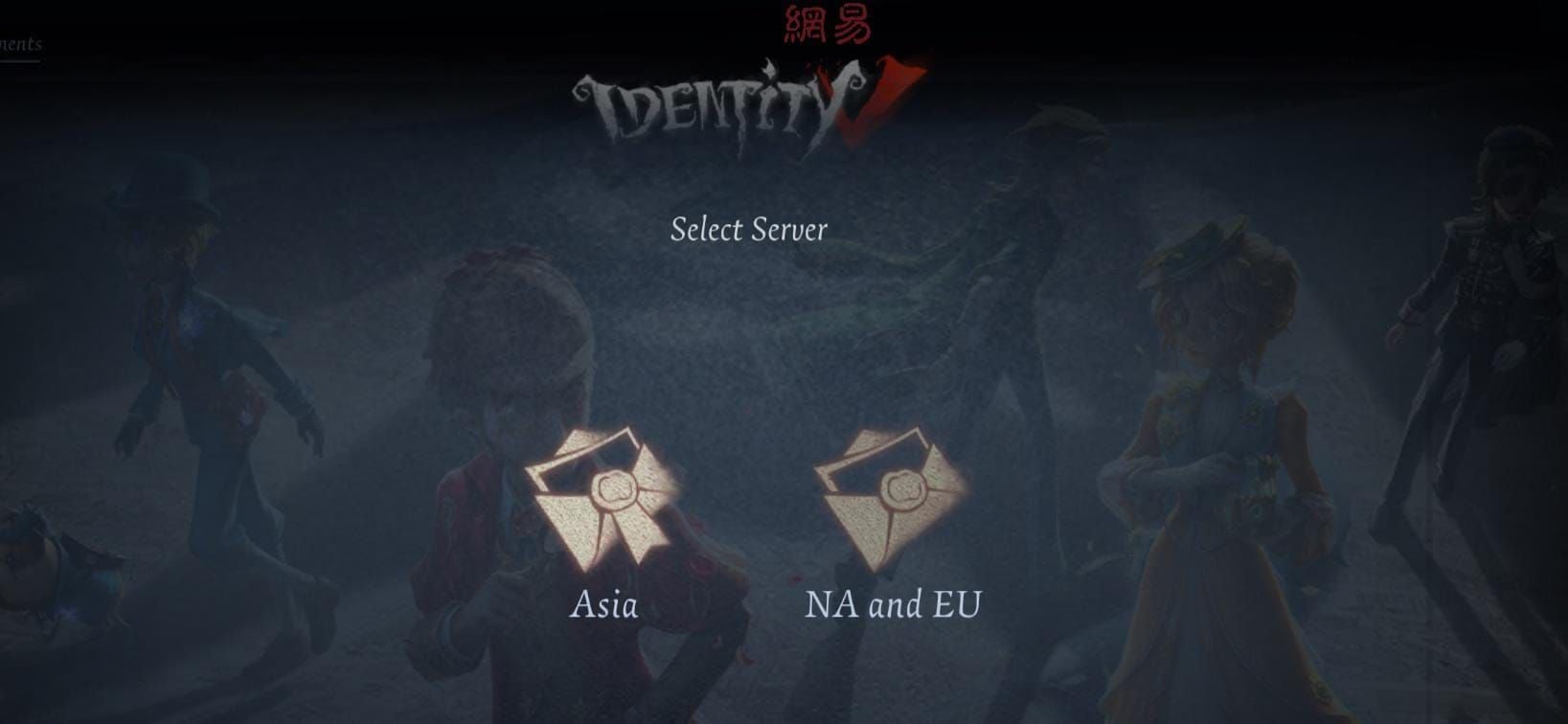
- ログイン画面でユーザーセンターをタップします。
- アカウント切り替え(左メニュー)をタップします。
- 連携リストでDMMを見つけます。
- 連携解除/切断を選択します。
- 警告を確認します(10~15秒の応答)。
- 代替連携が機能することを確認します(ログアウト/ログインテスト)。
方法2:DMMプラットフォームでの取り消し
- SafariでDMM.comにアクセスし、ログインします。
- アカウント設定(プロフィールアイコン/ユーザー名)にアクセスします。
- 「外部サービス連携」をクリックします。
- Identity Vを見つけ、取り消し/切断を選択します。
- 取り消しを確認します。
- Identity Vユーザーセンターに戻ります。
- DMMがまだアクティブと表示されている場合は、連携解除をタップします。
- DMM.comで「ログアウト」をクリックします。
- 「ログイン」をクリックして、DMMアカウントが独立して機能することを確認します。
方法3:iOS設定での管理
- iOS設定 > プライバシーとセキュリティを開きます。
- アプリの権限でIdentity Vを見つけます。
- 設定 > Safari > 詳細 > Webサイトデータに移動します。
- DMM関連のエントリを検索して削除します。
- Identity Vに戻り、ユーザーセンターでの連携解除を試みます。
検証手順
連携解除後:
- 完全にログアウトし、アプリを閉じます。
- 再度開き、ユーザーセンター > アカウント切り替えを確認します(DMMが消えているはずです)。
- DMMログインを試みます(拒否されるか、新しいゲストアカウントが作成されるはずです)。
- DMM.comの設定を確認します(Identity Vが接続済みサービスに表示されないはずです)。
エラーコードとメッセージ
エラー分析
一般的な「連携解除に失敗しました。後でもう一度お試しください」: サーバーの制限(クールダウン、セキュリティプロトコル)。連携解除前のチェックリストを確認してください。
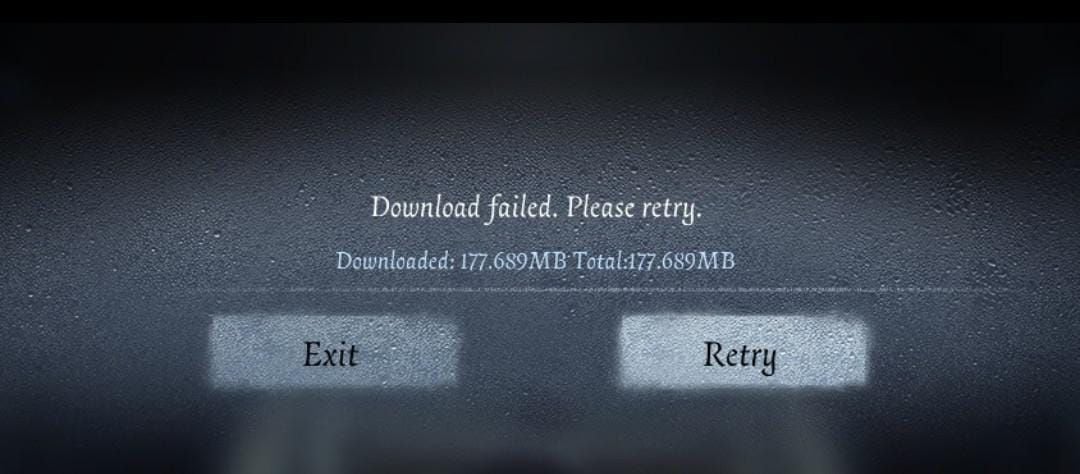
「アカウントのセキュリティ/認証が必要です」: アクティブなセカンダリパスワードまたは不審なアクティビティのフラグ。パスワード削除後、24~72時間待機してください。
ネットワークタイムアウト: 一時的なインフラの問題。モバイルデータ通信からWi-Fiに切り替えるか、メンテナンス完了まで待機してください。
ネットワーク障害
不安定な接続は、サーバーに到達する前にタイムアウトを引き起こします。ネットワーク切り替えを防ぐため、Identity Vのモバイルデータ通信を無効にします(iOS設定)。
サーバーメンテナンス時間:
- アジア: 日本時間午前2時~午前6時
- 北米/欧州: 東部標準時午前2時~午前6時
部分的なサーバーリクエストをクリアするため、失敗した試行の間は1時間待機してください。
アカウント状態の競合
保留中の移行: 移行を完了するか、30日間の移行コードの有効期限が切れるまで待機してください。
複数のアクティブセッション: 1つを除くすべてのデバイスからログアウトし、トークンの有効期限が切れるまで15分待機してください。
不審なアクティビティのフラグ: 手動レビューのためにサポートに連絡してください。
地域制限
9から始まるアジアサーバーのDiscord UIDは、手動でのサポート処理が必要な場合があります。アカウントの元の地域(DMMの言語/通貨を確認)によって、連携解除プロトコルが決定されます。
代替ソリューション
セカンダリ連携の追加
DMMの連携解除の代わりに、Apple ID、Facebook、またはGoogleを追加します。
- ユーザーセンターに移動します。
- 各サービスの連携オプションをタップします。
- 認証を完了します。
- 各方法をテストします(ログアウト/ログイン検証)。
同時連携に技術的な制限はありません。DMMをバックアップとして維持しながら、Apple IDを毎日使用します。
Apple IDをプライマリに変換
- iOS設定 > [あなたの名前] > パスワードとセキュリティ(Identity Vに許可を与えます)
- Identity VでApple IDを連携します。
- ユーザーセンターの自動ログイン設定でデフォルトに設定します。
DMMを復旧オプションとして維持しながら、毎日の認証をAppleエコシステムに移行します。
新規アカウント vs. 復旧
新規アカウント: 進行状況はゼロで、破損した連携状態を回避できますが、すべてのランク/スキン/エコーを失います。
サポートによる復旧: 重要な進行状況がある場合に適しています。準備するもの:
- プレイヤープロフィールのスクリーンショット
- 購入レシート(BitTopup/その他のプラットフォーム)
- NetEaseからのメール確認
応答:3~7営業日(複雑なケース:14日)。
移行の可能性
Identity Vは、アカウント間の直接的なデータ転送をサポートしていません。移行システムを使用します。
- 信頼できる代替手段(Apple ID)を除くすべてのSNSの連携を解除します。
- 設定 > 安全 > アカウント移行 > 移行コード/パスワードを生成します(30日間有効)。
- ターゲットデバイス:ユーザーセンター > アカウント切り替え > 移行 > 認証情報を入力します。
- 進行状況を確認し、希望するSNSを再連携します。
移行は30日に1回可能です。
DMMなしでのアカウント復旧
メール認証
- ログイン画面 > パスワードを忘れた場合/アカウント復旧
- メール認証を選択します。
- 登録済みのメールアドレスを入力し、コードをリクエストします(5分以内に届きます)。
- コードを入力し、新しいパスワードを設定するか、代替認証を確立します。
電話番号復旧
- 電話番号復旧を選択します。
- 登録済みの携帯電話番号を入力します。
- 10分以内にSMSコードを入力します。
- セキュリティ設定と連携を更新します。
以前に認証済みの電話番号が必要です。
カスタマーサポートチケット
- ゲーム内ヘルプメニューまたは公式サポートポータル
- カテゴリ:アカウントの問題 > 連携/連携解除の問題
- プレイヤーID、サーバー地域、最終ログイン日、エラーの説明を提供します。
- 添付:エラーのスクリーンショット、連携状況、購入レシート(BitTopup記録)。
応答:最初の応答は48~72時間、検証には追加の詳細が必要な場合があります。
必要な書類
- プレイヤープロフィールのスクリーンショット(ユーザー名、レベル、ランク)
- エコー/アイテムの購入レシート
- NetEaseからのメール確認
- 連携管理画面のスクリーンショット
- BitTopupの取引履歴(日付、金額、注文番号)
- 過去のスクリーンショット/ビデオ(6ヶ月以上前のアカウント)
連携解除中の進行状況の保護
データ永続性
連携解除では以下は削除されません。
- サバイバー/ハンターのランク
- 所有キャラクター、衣装、アクセサリー
- エコー残高
- マッチ履歴、フレンドリスト、ギルドメンバーシップ、シーズン進行状況
データは認証方法とは独立してNetEaseサーバーに保存されます。
クラウドセーブ検証
- 設定 > クラウドセーブ/データ同期オプション
- 最終同期タイムスタンプを確認します(24時間以内であるべきです)。
- 手動同期を強制し、確認を待ちます。
- 代替連携を使用して別のデバイスでテストします。
スクリーンショットによる記録
連携解除前にキャプチャするもの:
- ユーザーセンター(すべての連携)
- プレイヤープロフィール(レベル、ランク)
- キャラクター名簿(すべてのサバイバー/ハンター)
- 衣装コレクション
- エコー残高/通貨
- 最近のマッチ結果
- フレンドリスト、ギルドメンバーシップ
iOS写真、iCloud、ローカルコンピューターのバックアップに保存します。
BitTopup購入記録
取引履歴をダウンロードします。
- 日付、金額、注文番号
- すべてのIdentity V購入
独立した所有権の検証を提供します。重要なレシートのデジタルコピーと物理コピーを保管してください。
DMM vs. その他の連携方法
Apple ID
長所:
- ネイティブiOS統合(外部リダイレクトなし)
- Appleでサインインのプライバシー保護
- 生体認証(Face ID/Touch ID)
- 2要素認証、デバイス信頼、キーチェーン暗号化
- 将来のiOSアップデートとの互換性
短所:
- プラットフォームロックイン(Androidでは機能しない)
- クロスプラットフォームプレイには代替連携が必要
長所:
- クロスプラットフォーム(iOSとAndroid)
- 確立されたOAuthプロトコル
短所:
- 頻繁なポリシー変更、APIアップデートにより一時的なログイン問題が発生する(24~48時間の停止)
- アクティブなFacebookアカウントが必要(停止/削除によりIdentity Vへのアクセスがブロックされる)
Google Play
長所:
- Googleアカウント認証
短所:
- iOSはGoogle Playゲームサービスにアクセスできない(実績、クラウドセーブ、ソーシャル機能は機能しない)
- ブラウザベースのログイン(DMMと同様、ネイティブ統合がない)
- Androidをメインとし、時々iOSにアクセスするプレイヤーに最適
2026年推奨戦略
最適な構成:
- プライマリ: Apple ID(ネイティブiOSの利便性)
- バックアップ: Facebook(クロスプラットフォームの柔軟性)
- 復旧: メール認証(独立したフェイルセーフ)
3つ以上の連携は避ける(管理の複雑さ、セキュリティリスク)。
将来の問題を防ぐ
複数の連携を正しく設定する
- 一度に1つの方法を設定します。
- 次に進む前に、それぞれをテストします(ログアウト/ログイン)。
- すべての方法で一貫したデータ(レベル、ランク、アイテム)を確認します。
- パスワードマネージャーに記録します(各方法の認証情報)。
定期的なセキュリティ監査
毎月:
- アクティブな連携を確認します(ユーザーセンター)。
- 未使用/廃止された方法を削除します。
四半期ごと:
- メール認証の状態を確認します。
- 電話番号がSMSを受信することを確認します。
- セカンダリパスワードをテストします(有効な場合)。
iOSアップデートの影響
主要なiOSアップデート(iOS 16→17のようなバージョン変更)の前に:
- コミュニティフォーラムで互換性の問題を確認します。
- NetEaseの互換性パッチがリリースされるまで1~2週間待ちます。
- アップデート後、すべての連携をテストします(各方法でログアウト/ログイン)。
安全なエコーチャージ(BitTopup)
- 取引履歴には一貫したプラットフォームを使用します。
- プライマリ連携でログイン中にチャージします。
- 30日間の移行クールダウン中はチャージを避けます。
- 15分以内にエコーが表示されることを確認します。
- 遅延が発生した場合は、すぐにBitTopupサポートに連絡します(注文番号を提供)。
専門家のヒント
コミュニティの回避策
Safariキャッシュのクリア:
- 設定 > Safari > 履歴とWebサイトデータを消去
- すぐにユーザーセンターでの連携解除に進みます。
ネットワークリセット:
- 機内モードを有効にし、30秒待ちます。
- 無効にし、連携解除を試みます。
クリーンインストール:
- Identity Vをアンインストールします。
- iOSデバイスを再起動します。
- App Storeから再インストールします。
- 代替連携でログインします(事前に設定されていることを確認)。
最適なタイミング
オフピーク時間:
- アジア: 日本時間午前2時~午前6時
- 北米/欧州: 東部標準時午前2時~午前6時
避けるべき時間:
- アップデート/新シーズン後の最初の48時間
- 30日間のクールダウン期限切れ直前の数日間
最適な期間: 最後の移行から正確に30日後 + 次のオフピーク期間。
エスカレーションすべき時
次の場合にサポートに連絡してください。
- 異なる方法で3回失敗した場合
- セキュリティ/認証/システムエラー(一般的な「もう一度お試しください」ではない)を参照するエラーメッセージが表示された場合
- DMMプラットフォームでの連携解除が成功したにもかかわらず、72時間経ってもIdentity Vでアクティブと表示される場合
よくある誤解
誤解:連携解除で進行状況が削除される
真実: 連携解除はログイン経路を削除するだけです。すべてのデータ(ランク、スキン、エコー、履歴)はNetEaseサーバーにそのまま残ります。この混乱は、連携解除とアカウント削除(別のプロセス)を混同することから生じます。
誤解:連携は1つしか許可されない
真実: Identity Vは、Apple ID、Facebook、Google、DMM、メールの同時連携をサポートしています。セキュリティのベストプラクティスとして、複数の連携が推奨されます。
誤解:iOSでの連携解除は不可能
真実: iOSでは、両側からの連携解除(Identity Vクライアント + DMMプラットフォーム/iOS設定)が必要です。完全な手順により、iOS 10.0以降で連携解除が成功します。
真実:適切な手順で安全が確保される
正しい連携解除は安全で元に戻すことができます。重要なのは、まず代替連携を確立し、クラウドセーブを確認し、アカウントを記録し、完全な手順に従うことです。NetEaseの保護措置(30日間のクールダウン、セカンダリパスワード、多段階確認)はデータを保護します。毎月何千ものユーザーが損失なく連携解除を行っています。
FAQ
iOSでDMM連携解除が失敗するのはなぜですか? ゲーム内の記録とiOS認証トークンの両方に対処しない不完全な手順のためです。ユーザーセンターとDMM.comでの取り消し、またはSafariデータのクリアの両方で連携解除する必要があります。アクティブなセカンダリパスワード、30日間のクールダウン、ネットワークの不安定さも失敗の原因となります。
連携解除のクールダウン期間はどのくらいですか? 最終アカウント移行から正確に30日間です。この期間中、連携方法の解除やアカウントの移行はできません。移行コードは30日間有効で、30日に1回使用できます。
DMMの連携解除で進行状況は失われますか? いいえ。すべての進行状況、ランク、スキン、エコーはNetEaseサーバーに残ります。連携解除はDMMのログイン経路を削除するだけです。連携解除する前に代替連携が設定されていることを確認してください。
購入したエコーはどうなりますか? エコーはアカウント残高に残ります。すべての通貨(BitTopupでの購入を含む)は、連携の変更に関係なく保持されます。購入記録は認証方法ではなく、アカウントプロフィールに紐付けられています。
DMMからApple IDに切り替えられますか? はい。ユーザーセンターからApple IDを連携し、機能することを確認してからDMMの連携を解除します。または、両方を同時に維持し、DMMをバックアップとして使用しながらApple IDを毎日使用します。
連携解除の問題についてサポートに連絡するにはどうすればよいですか? 設定 > カスタマーサービス > アカウントの問題 > 連携/連携解除の問題。プレイヤーID、サーバー地域、エラーの説明、スクリーンショット、購入レシート(BitTopup/その他)を提供してください。応答:48~72時間。
BitTopupで安全なエコーチャージを行い、Identity Vの進行状況を保護しましょう。競争力のある価格、即時配達、アカウント復旧をサポートする包括的な取引記録。今すぐチャージ!
おすすめニュース








おすすめ商品



目次
- Identity V (2026)におけるDMMアカウント連携の理解
- DMM連携とは
- iOS固有のアーキテクチャ
- 一般的な連携解除のシナリオ
- iOSでDMM連携解除が失敗する理由
- iOS認証の制限
- サーバー側の制限
- セキュリティプロトコル
- クールダウンと試行制限
- 連携解除のトラブルシューティング手順
- 連携解除前のチェックリスト
- 方法1:ユーザーセンターでの連携解除
- 方法2:DMMプラットフォームでの取り消し
- 方法3:iOS設定での管理
- 検証手順
- エラーコードとメッセージ
- エラー分析
- ネットワーク障害
- アカウント状態の競合
- 地域制限
- 代替ソリューション
- セカンダリ連携の追加
- Apple IDをプライマリに変換
- 新規アカウント vs. 復旧
- 移行の可能性
- DMMなしでのアカウント復旧
- メール認証
- 電話番号復旧
- カスタマーサポートチケット
- 必要な書類
- 連携解除中の進行状況の保護
- データ永続性
- クラウドセーブ検証
- スクリーンショットによる記録
- BitTopup購入記録
- DMM vs. その他の連携方法
- Apple ID
- Google Play
- 2026年推奨戦略
- 将来の問題を防ぐ
- 複数の連携を正しく設定する
- 定期的なセキュリティ監査
- iOSアップデートの影響
- 安全なエコーチャージ(BitTopup)
- 専門家のヒント
- コミュニティの回避策
- 最適なタイミング
- エスカレーションすべき時
- よくある誤解
- 誤解:連携解除で進行状況が削除される
- 誤解:連携は1つしか許可されない
- 誤解:iOSでの連携解除は不可能
- 真実:適切な手順で安全が確保される
- FAQ



おすすめニュース

Free Fire初心者向けガイド:2026年に解放すべき要素と見送るべき要素

ギルド共闘の報酬はお得?2026年版おすすめ報酬の優先度ガイド

2026年にOfficeユーザーがMicrosoft Rewardsのマイルストーンを狙う価値はあるか?

2026年版『MARVEL SNAP』無料ゴールド獲得ガイド(無課金向け全手法)

Never After 無料ギフトパック:最新コード&ドロップ獲得ガイド(2026年版)

【スプラ3】野良ソロでサーモンラン「でんせつ」に到達・維持する立ち回り攻略法

【MLBB】レアスキン碎片(スキンのかけら)の効率的な集め方(2026年8月)

原神 幽境の激戦 7.0 チーム編成 | 2026年8月




























































































