技術的な解説
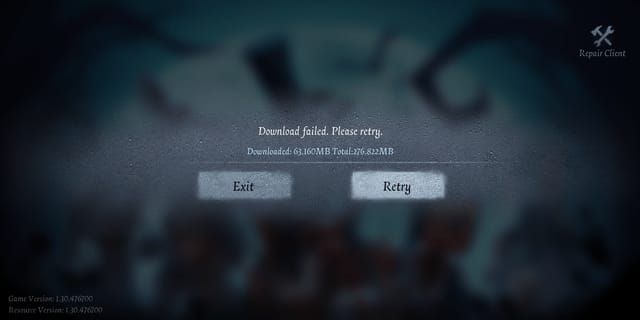
エラー1001は、マッチメイキング初期化中のクライアント・サーバー間のハンドシェイク失敗を示しています。**「マッチング開始」**をタップすると、クライアントはNetEaseサーバー(シンガポール、香港、または日本クラスター)に認証トークンを送信します。サーバーはこれを受けてアカウントの状態、地域の適格性、ランク段位を検証します。サーバーが以下の理由でトークンを拒否すると、エラー1001がトリガーされます。
- レスポンス時間が5000msを超えるタイムアウト
- 古いセッション情報を含むキャッシュの破損
- 許容範囲(1%)を超えるネットワークパケットロス
これはプレイ中の切断とは異なり、試合の進行を中断させるのではなく、試合への参加そのものを阻止するものです。
シーズン41における特徴
シーズン41では、マッチメイキング前にクライアントの整合性を検証する強化されたアンチチート対策が導入されました。システムは現在、ゲームファイルのチェックサム、デバイス認証証明書、およびアカウントの連携状態を確認します。改造ファイルの使用、適切な同期なしでの頻繁なデバイス切り替え、または地域割り当てを隠蔽するVPNの使用は、エラー1001を引き起こす可能性を高めます。
メンテナンス時間も問題に拍車をかけます。アップデートは毎週水曜日の08:00(UTC+8)に行われ、11月6日、11月13日、11月20日、そして2026年1月29日の08:00(UTC+8)に実施が確定しています。11月27日のメンテナンスは240分間続き、キャッシュされたトークンが期限切れとなったため、リフレッシュされるまでエラー1001が発生し続けました。
ランク戦での一般的な原因
ランク戦のマッチメイキングは、段位に基づいたより厳格なマッチングが行われるため、エラー1001の発生率が高くなります。システムはネットワーク品質を検証しながら、特定のランク範囲内で対戦相手を検索します。段位の境界(鹿からマンモスへの昇格など)にいるプレイヤーは、待機時間が長くなり、タイムアウトの確率が高まります。
また、最低スペックのデバイスではハードウェアの制約がエラーを引き起こします。4GB RAMのデバイスでは、バックグラウンドアプリがメモリを消費すると動作が不安定になります。ゲームには最低3.7GBのストレージに加え、キャッシュや一時ファイル用に2GB(合計5.7GB)が必要です。ストレージがこれを下回ると、認証キャッシュが正しく書き込めず、失敗が繰り返されます。
ランクポイントへの影響
試合開始前のエラー1001によってランクポイントが減点されたり、脱落としてカウントされたりすることはありません。戦績はクリーンなままであり、エラーを修正した直後に再び待機列に並ぶことができます。
ただし、15分以内にエラー1001が3回発生すると、不安定な接続によるサーバー負荷を防ぐため、10分間のマッチング制限がかかります。このクールダウンは、試合を1回正常に完了させることでリセットされます。
エラーコード 1001の根本原因
エラー1001は、サーバー側のインフラ、クライアント側のネットワークの不安定さ、ローカルデータの破損、アカウント認証の問題、およびデバイスの互換性の限界という5つのカテゴリーに分類されます。
サーバー側 vs クライアント側
サーバー側の問題は複数のプレイヤーに同時に影響を与え、NetEaseが修正を適用すればユーザー側で何もしなくても解決します。コミュニティフォーラムを確認し、同じ時間帯に数十人が同様のエラーを報告している場合は、サーバー側の問題です。
クライアント側の問題は、個々のプレイヤーのネットワーク設定(混雑時のプロバイダーによる制限、UDPパケットをドロップするルーターの不具合、特定のポートをブロックするモバイルキャリアのNATなど)に起因します。これらはユーザー自身によるトラブルシューティングが必要です。
シーズン41のエラー1001のケースは、約30%がサーバー側、70%がクライアント側です。サーバーの問題は数時間以内に解決しますが、クライアントの問題はネットワーク設定の修正、キャッシュの削除、またはデバイス設定の調整を行うまで解消されません。
マッチメイキング・アルゴリズムの変更
シーズン41のアルゴリズムは、速度よりも接続の質を優先し、検索を開始する前に最低基準を下回るプレイヤーをフィルタリングします。以前のシーズンでは、接続が不安定なプレイヤーも待機列に入ることができましたが、それが試合中の切断を招いていました。更新されたシステムでは、厳格な事前検証によってこれを防いでいます。
アルゴリズムは、待機列に入る前にシンガポール、香港、日本のサーバーに対してリアルタイムのピンテストを実行します。3つのクラスターすべてに対して200msを超えるプレイヤーは、不安定な試合に入る代わりにエラー1001を受け取ります。これは、遠隔地からの接続や、混雑時間帯(アジア圏の現地時間18:00〜23:00)に特に影響します。
ネットワーク要件
Identity Vを安定してプレイするには、最低でも下り5 Mbps、上り1 Mbpsの速度が必要です。ランク戦では、ランク計算や試合記録のための追加データ同期が行われるため、必要な帯域幅が増加します。共有ネットワーク(寮、公共Wi-Fi、複数デバイスが接続されたモバイルテザリング)では、帯域幅が閾値を下回ると頻繁にエラー1001が発生します。
また、単純な速度よりもピンの安定性が重要です。平均150msで時折300msに跳ね上がる接続は、常に180msで安定している接続よりもエラー1001が発生しやすくなります。システムはジッター(ピンの変動)を測定し、平均ピンが許容範囲内であっても、ジッターが30msを超える接続は拒否します。
最も致命的なのはパケットロスです。わずか2%のパケットロスでも送信中に認証トークンが破損し、エラー1001の原因となります。移動中(乗り物、電車など)のモバイルデータ通信は、基地局の切り替えによりパケットロスが発生しやすいため、通勤・通学中のエラー1001は一般的です。
アカウント認証の問題
NetEaseは遅延を最適化するために、地域に基づいたサーバー割り当てを行っています。特定の地域で作成されたアカウントには恒久的な割り当てが行われ、サポートに連絡しない限り変更できません。物理的な場所がアカウントの地域設定と矛盾する場合、VPNを使用したり移動したりしたプレイヤーはエラー1001に遭遇することがあります。
アカウントの連携も認証の信頼性に影響します。マッチングの前に、「設定」>「アカウント」からNetEaseアカウントの連携を確認してください。未連携のアカウントやゲストログインは、一時的なセッション・トークンが恒久的な認証情報よりも早く期限切れになるため、エラー1001の発生率が高くなります。システムはロードバランシング(負荷分散)の際、連携済みのアカウントを優先します。
キャッシュの破損
ゲームキャッシュには、認証トークン、サーバー接続履歴、マッチメイキングの好みがローカルに保存されています。これらは時間の経過とともに、特に接続失敗やマッチング中の強制終了後に破損したデータが蓄積されます。破損したキャッシュは無効な認証データを送信し、即座にエラー1001を引き起こします。
キャッシュの削除方法はプラットフォームによって異なります。iOSの場合は、「設定」>「一般」>「iPhoneストレージ」>「Identity V」>「Appを取り除く」を選択し、その後再インストールすることで、データを保持したままキャッシュをクリアできます。Androidの場合は、「設定」>「アプリ」>「Identity V」>「ストレージ」>「キャッシュを消去」を行います。Androidで完全に削除するには、手動で Android/data/com.netease.idv フォルダを削除する必要があります。単なる再インストールでは破損したファイルが残る場合があります。
キャッシュの破損はアップデート後に加速します。NetEaseがパッチを適用した際、古いサーバー設定を参照している古いキャッシュが新しい認証プロトコルと衝突することがあります。シームレスな体験のために、購入時のアカウントの安定性を確保できるBitTopupのような信頼できるIdentity V エコーお得なチャージプラットフォームを利用してください。
モバイル向けの即効性のある修正方法
以下の手順を順番に実行し、各ステップの後にマッチングをテストしてください。
方法 1:強制終了と再起動
アプリを強制終了することで、バックグラウンドプロセスを停止し、破損したセッションデータを含む一時メモリをクリアします。iOS:画面下部から上にスワイプ(またはホームボタンをダブルクリック)し、Identity Vを探して上にスワイプして閉じます。Android:最近使ったアプリボタンを押し、Identity Vを見つけてスワイプするか「すべて閉じる」をタップします。
強制終了後、再起動するまで30秒待ちます。これにより、OSが割り当てられたメモリとネットワークソケットを完全に解放できます。待機中に機内モードをオン・オフに切り替えてワイヤレス接続をリセットすると、基地局やWi-Fiアクセスポイントへの接続がリフレッシュされます。
これにより、一時的なネットワーク状態の破損やメモリリークに起因するエラー1001の約40%が解決します。所要時間は合計60秒です。
方法 2:キャッシュの削除
キャッシュを削除すると、破損した認証トークン、サーバー履歴、一時ファイルが除去されます。iOS (10.0以降):「設定」>「一般」>「iPhoneストレージ」>「Identity V」>「Appを取り除く」。これにより、ログイン情報や設定を保持したままキャッシュを削除できます。取り除いた後、「Appを再インストール」をタップします。
Android (4.3以降):「設定」>「アプリ」>「Identity V」>「ストレージ」>「キャッシュを消去」。エラーが解消されない場合は、「データを消去」(ログアウトされ、設定がリセットされます)を実行し、再インストール前にファイルマネージャーで Android/data/com.netease.idv フォルダを手動で削除してください。
これにより、破損したトークンや古いサーバーデータに起因するエラー1001の60%が解決します。再インストールを含め、所要時間は3〜5分です。ログインのトラブルを避けるため、データを消去する前にNetEaseアカウントが連携されていることを確認してください。
方法 3:ネットワークの切り替え
ネットワークを切り替えると、異なるルーティングパスを使用して新しいサーバー接続が強制されます。Wi-Fiを使用している場合は、Wi-Fiをオフにしてモバイルデータ通信をオンにしてから起動してください。モバイルデータ通信を使用している場合は、Wi-Fiに接続します。これにより、プロバイダー固有のルーティングの問題や、パケットロスを引き起こしている混雑したノードを回避できます。
Wi-Fiは家庭用インフラを経由しますが、モバイルデータ通信はキャリアのバックボーンを使用しており、NetEaseサーバーへの接続経路が異なります。経路が混雑している場合、切り替えるだけでピンが50〜100ms改善することがよくあります。
時間帯によって両方のネットワークをテストしてください。家庭用Wi-Fiは、近隣の利用者が少ない日中(09:00〜17:00)にパフォーマンスが向上し、モバイルデータ通信は基地局の負荷が低い夜間に優れる傾向があります。
方法 4:最新パッチへのアップデート
古いクライアントには、現在のサーバーがエラー1001で拒否する古い認証プロトコルが含まれています。App Store(iOS)またはGoogle Play(Android)で「Identity V」を検索し、アップデートがある場合は実行してください。
シーズン41では11月6日、13日、20日にホットフィックスが配信され、2026年1月29日08:00(UTC+8)にもアップデートが確定しています。自動更新を無効にしている場合や制限されたネットワークを使用している場合、クライアントのバージョンが古くなるとエラー1001が発生します。ログイン画面に表示されるバージョンを、ストアの最新情報と比較してください。
自動更新を有効にするか、毎週(特にメンテナンスが行われる水曜日の午前中)手動で確認してください。アップデートのサイズは200MBから1.5GBに及ぶため、安定したWi-Fiと十分なストレージ(最低5.7GB)が必要です。
方法 5:ネットワーク設定のリセット
ネットワーク設定には、アプリによるDNSサーバーの変更、VPNプロファイル、プロキシなどの誤設定が蓄積されることがあります。リセットすることで、ゲームサーバーとの互換性が最適化されたデフォルト状態に戻ります。iOS:「設定」>「一般」>「転送またはiPhoneをリセット」>「リセット」>「ネットワーク設定をリセット」。保存されているWi-Fiパスワードが消去されるため、事前にメモしておいてください。
Android:「設定」>「システム」>「リセットオプション」>「Wi-Fi、モバイル、Bluetoothをリセット」(パスはメーカーにより異なります)。リセット後、Wi-Fiに再接続し、VPNを無効にしてから起動してください。VPNは中間サーバーを経由するため遅延が増加し、合計ピンが200msを超えるとエラー1001を誘発します。
リセット後、Wi-Fi設定でDNSを手動で1.1.1.1(優先)および8.8.8.8(代替)に設定すると、ルーティングが最適化されます。また、iOSでは「Wi-Fiアシスト」(設定 > モバイル通信)をオフにして、電波が弱い時の自動切り替えによるマッチングの中断を防いでください。
高度なPC/エミュレータ向け解決策
PCやエミュレータ環境では、OSのファイアウォール、グラフィックドライバー、仮想化レイヤーなどが複雑に絡み合います。
DNS設定
DNSサーバーはゲームのアドレスをIPに変換します。プロバイダーのデフォルトDNSは遅延が大きかったり、ルーティングテーブルが不完全で接続が遅れたりすることがあります。DNSを1.1.1.1(Cloudflare)および8.8.8.8(Google)に手動設定すると、DNSルックアップが100〜200msから10〜20msに短縮され、接続時間がエラー1001の閾値以下に収まります。
Windows:「コントロールパネル」>「ネットワークと共有センター」>「アダプターの設定の変更」。使用中の接続を右クリックして「プロパティ」を選択し、「インターネット プロトコル バージョン 4 (TCP/IPv4)」を選択して「プロパティ」をクリック。「次のDNSサーバーのアドレスを使う」を選択し、1.1.1.1と8.8.8.8を入力します。「OK」をクリックし、アダプターを一度無効にしてから有効にして再起動します。
DNS設定はセッションをまたいで保持され、恒久的な遅延短縮につながります。CloudflareやGoogleのDNSがブロックされている場合は、208.67.222.222(OpenDNS)を試してください。
ファイアウォールの例外設定
Windowsファイアウォールやウイルス対策ソフトがネットワークパケットを検査すると遅延が発生し、接続時間が閾値を超えることがあります。Identity Vは特定のポートで制限のないUDP/TCPアクセスを必要とします。例外設定を追加することで検査による遅延を排除し、遅延を20〜50ms削減できます。
「Windows Defender ファイアウォール」>「ファイアウォールを介したアプリまたは機能を許可」>「設定の変更」>「別のアプリの許可」。Identity Vのインストール先(通常は C:\Program Files\Identity V)を参照し、実行ファイルを選択して「追加」をクリックします。「プライベート」と「パブリック」の両方のチェックボックスをオンにします。
サードパーティ製のウイルス対策ソフト(Norton、McAfee、Kasperskyなど)を使用している場合は、アプリケーション制御またはファイアウォールのセクションでIdentity Vを信頼できるアプリに追加してください。ランチャーとメインの実行ファイルの両方に例外設定が必要な場合があります。
エミュレータ固有の修正
Androidエミュレータ(BlueStacks、NoxPlayer、LDPlayerなど)は、仮想化によるオーバーヘッドで遅延やリソース消費が増加します。エミュレータに最低4GB(推奨6GB)のRAMを割り当て、CPUコアを4つに設定し、BIOSでハードウェア仮想化(VT-x/AMD-V)を有効にしてください。
グラフィックのレンダリングも安定性に影響します。エラー1001が解消されない場合は、エミュレータの設定でDirectXからOpenGL(またはその逆)に切り替えてみてください。一般的に、NVIDIAのGPUではDirectXが、AMDではOpenGLが安定します。
ネットワークのブリッジモードも重要です。デフォルトのNATモードはホストOSを経由するため遅延が発生します。ブリッジモードにすると、エミュレータにローカルネットワーク上の直接のIPが割り当てられ、遅延が10〜30ms減少します。エミュレータの設定 > ネットワークで、NATからブリッジに変更して再起動してください(ルーターが複数のDHCP割り当てをサポートしている必要があります)。
設定後、ゲームのインストールディレクトリにある dwrg_repair.exe を実行してファイルの整合性を確認し、管理者として実行(右クリックして「管理者として実行」を選択)してください。
グラフィックドライバーの更新
古いグラフィックドライバーはレンダリングの遅延を引き起こし、ネットワーク同期のタイミングを乱します。Identity Vのマッチメイキングはフレーム単位で一貫したネットワーク更新を必要とするため、ドライバーの不具合によるカクつきが同期ズレを招き、エラー1001を誘発します。NVIDIAのドライバーはGeForce Experience経由で、AMDはRadeon Software経由で最新の安定版に更新してください。
また、DirectXランタイムは低レベルのグラフィックスとネットワーク操作を処理します。Windows 10/11にはDirectX 12が含まれていますが、Identity Vには特定のDirectX 9/11コンポーネントが必要です。Microsoftから「DirectX エンド ユーザー ランタイム」をダウンロードして、必要なライブラリがすべて揃っていることを確認してください。
ドライバー更新後、ゲーム内のグラフィック設定で「画質」を「低」に、「フレームレート」を「30 FPS」に設定してください(4GB RAMの場合)。6GB以上のRAMがあれば、ネットワークの安定性に影響を与えずに60 FPSを使用できます。「影」を無効にするとGPU負荷が軽減され、ネットワーク処理にリソースを割くことができます。
エラーコードの比較
エラー1001、1002、1003の違いを理解することで、的確なトラブルシューティングが可能になります。
エラー 1001 vs 1002
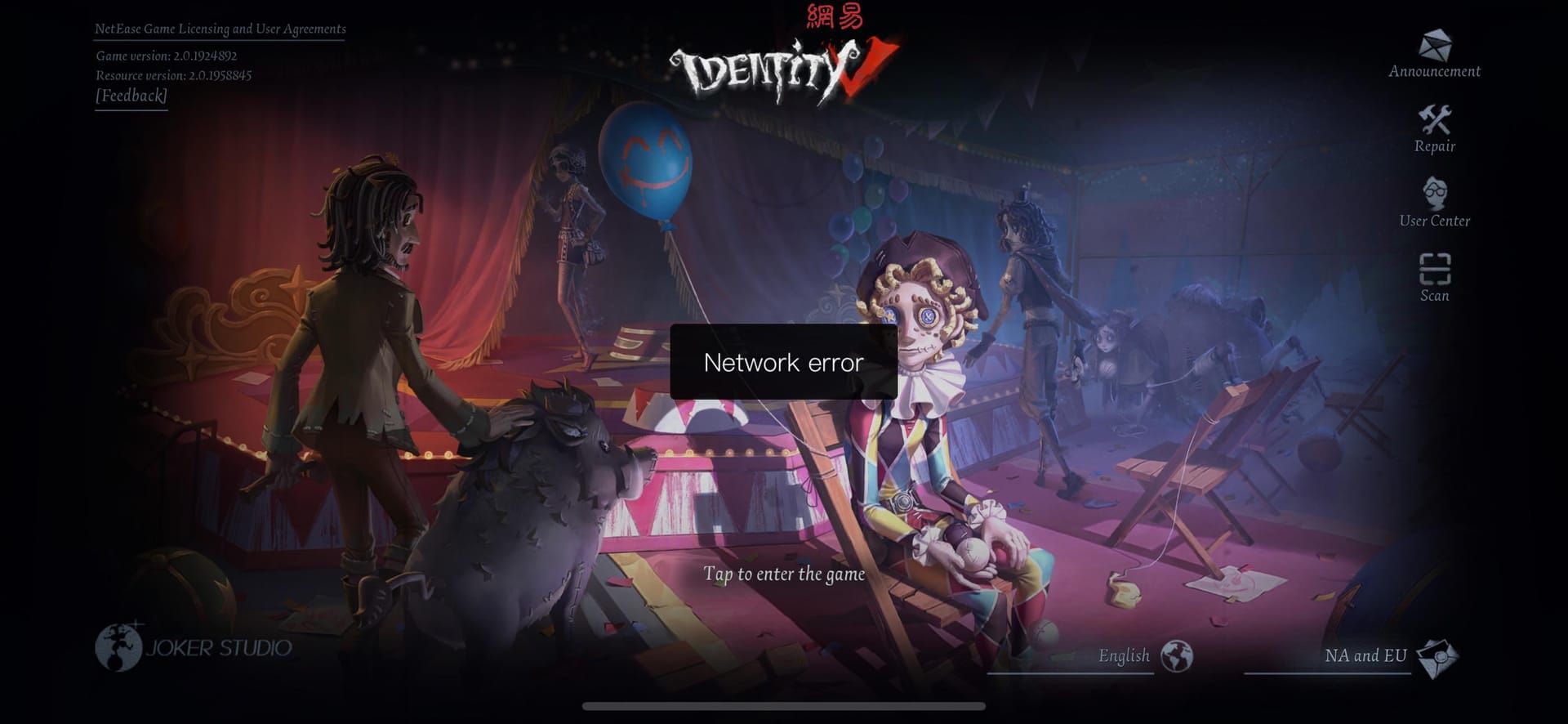
エラー1001は、クライアントが認証できないマッチメイキングの初期化中に発生します。一方、エラー1002は、試合中に接続品質がプレイ可能な閾値を下回った場合に表示されます。タイミングが重要です。1001は試合への参加を阻止し、1002は進行中のプレイを中断させます。
エラー1002の解決策は、接続の持続的な安定性(帯域幅の最適化、バックグラウンドダウンロードの停止、PCでの有線LAN使用)に焦点を当てます。エラー1001の解決策は、接続が初期ハンドシェイク以上に進まないため、キャッシュの削除や認証トークンのリフレッシュを重視します。
エラーコードは異なるサーバーレスポンスを示しています。1001は、検証失敗によりサーバーが接続を能動的に拒否したことを意味します。1002は、サーバーが最初は受け入れたものの、品質低下により切断したことを意味します。
エラー 1001 vs 1003
エラー1003は、通報による一時的な利用停止、支払い処理の保留、または地域ロック違反など、アカウントレベルの制限によりマッチングができないことを示します。エラー1003はサポートへの連絡やアカウント状態の解決が必要ですが、エラー1001は通常、クライアント側のトラブルシューティングで解決します。
エラー1003はサーバー側のアカウント制限であるため、デバイスやネットワークを変えても解消されません。一方、1001は環境を変えることで解消されることが多いです。1003が発生した場合は、アカウント制限や支払いの問題に関する通知がゲーム内メールに届いていないか確認してください。
深刻度の観点では、1003の方が深刻であり、公式の介入が必要なアカウントの危機を示唆しています。1001は一時的な技術的問題であり、数分以内に自力で解決可能です。
エラー発生のタイミングパターン
エラーコードには予測可能なパターンがあります。エラー1001は、サーバー負荷が増大し、わずかな接続不良でも検証に失敗しやすくなる混雑時間帯(18:00〜23:00 UTC+8)に最も多く発生します。エラー1002は、ネットワークが変動した際に試合中いつでも発生します。エラー1003は、アカウント制限がある場合、ログイン直後に表示されます。
メンテナンス中(水曜日 08:00 UTC+8)は、すべてのエラーがメンテナンス通知に置き換わります。メンテナンス直後は、古いキャッシュを持つプレイヤーが一斉に接続しようとするため、エラー1001が急増します。2〜3時間以内に、プレイヤーがキャッシュをクリアしクライアントを更新するにつれて、発生頻度は正常化します。
シーズンの切り替わり時期も、マッチメイキングが段位をリセットしレートを再計算するため、エラー1001の波が発生します。新シーズンの最初の48時間は、通常時の3〜5倍のエラー1001が発生することがあります。重要なランク上げは、システムが安定するシーズン開始3日後以降に予定するのが賢明です。
シーズン41 マッチメイキングシステム
仕組みを理解することで、エラーを未然に防ぐことができます。
マッチメイキングの仕組み
シーズン41のマッチメイキングは、検証、検索、割り当ての3つのフェーズで動作します。検証フェーズ(0〜10秒)では、サーバーがネットワークが最低基準(ピン200ms未満、ジッター30ms以下、パケットロス1%未満)を満たしているか確認します。検証に失敗すると、即座にエラー1001が返されます。
検索フェーズ(モードやランクにより10秒〜5分)では、接続品質を維持しながら、段位の近い適切な対戦相手を特定します。システムは速度よりも試合の質を優先するため、不適切なネットワーク環境のプレイヤーと組ませるよりも検索時間を延長します。ランク戦はマルチ戦よりも段位制限が厳しいため、2〜5分かかるのが一般的です。
割り当てフェーズ(最後の5〜10秒)では、試合サーバーを割り当て、全プレイヤーを同時に転送します。転送中にいずれかのプレイヤーの接続が失敗すると、試合全体がキャンセルされ、全員が待機列に戻ります。この「全か無か」のアプローチは、欠員状態で試合が始まるのを防ぎますが、一人のエラー1001が他の7人のマッチングを台無しにすることを意味します。
最適な待機時間
サーバー負荷はエラー1001の発生頻度と直接相関しています。混雑時間帯(平日の18:00〜23:00 UTC+8、週末の12:00〜23:00)は、オフピーク時よりもエラー率が3〜4倍高くなります。シンガポール、香港、日本のタイムゾーンは最大の混雑に直面します。
最適な時間帯は、平日の午前中(09:00〜12:00 UTC+8)および深夜(01:00〜05:00 UTC+8)です。これらの時間帯は、エラー1001のリスクが最小限で、ランク戦でも60秒未満でマッチングすることが多いです。ガチ勢のプレイヤーは、これらの時間帯に集中してセッションを行うべきです。
メンテナンス終了直後の30分間は待機列に並ぶのを避けてください。11月27日のメンテナンスは240分続き、12:00 UTC+8に終了しました。12:00〜12:30に並んだプレイヤーは、ログインラッシュを処理するサーバーの影響で60%以上の確率でエラー1001に遭遇しました。12:30以降まで待つことで、エラーは通常レベルまで減少しました。
試合前のチェックリスト
ランク戦に並ぶ前に以下を実行し、エラー1001を最小限に抑えましょう。
- ネットワークの安定性を確認: 8.8.8.8に60秒間ピンを飛ばし、平均150ms未満、スパイク(急上昇)が200msを超えないことを確認します。
- ストレージを確認: キャッシュ操作のため、5.7GBのインストール容量とは別に2GB以上の空き容量を確保します。
- バックグラウンドアプリを閉じる: ストリーミング、ダウンロード、ネットワーク負荷の高いアプリを終了します。
- バッテリーの最適化を無効化: 設定 > バッテリー > バッテリーの最適化からIdentity Vを探し、「最適化しない」を選択します。
- 開発者向けオプションを有効化 (Android): 設定 > 端末情報でビルド番号を7回タップし、「モバイルデータを常に有効にする」をオンにします。
- 低電力モードを無効化 (iOS): 低電力モードはネットワークを制限するため、設定 > バッテリーでオフにします。
- マルチ戦でテスト: ランクポイントを失うリスクを冒す前に、マルチ戦を1回正常に完了させて安定性を確認します。
これには3〜5分かかりますが、エラー1001の発生確率を約80%低減できます。
混雑時間帯とサーバー負荷
NetEaseはシンガポール(東南アジア)、香港(中国/台湾)、日本(日本/韓国)にクラスターを運用しています。それぞれピーク時間が異なり、シンガポールは19:00〜22:00 SGT、香港は20:00〜23:00 HKT、日本は21:00〜24:00 JSTです。
サーバー負荷は2つの方法でマッチメイキングに影響します。第一に、プレイヤー数が多いとマッチングの組み合わせ処理に時間がかかります。第二に、インフラへの負荷により、通常は安定している接続でもパケットロスや遅延が増加します。極端な負荷がかかる時(特別イベント、新シーズン、限定モードなど)は、最適な接続環境でもエラー1001が発生することがあります。
混雑時はコミュニティチャンネルでサーバーの状態を監視してください。NetEaseは告知されたイベント中に一時的に容量を増やすことがあり、その場合はプレイヤー数が増えてもエラー1001は減少します。逆に、予期せぬバイラルイベント(配信者の大会、SNSのトレンドなど)は、容量調整が間に合わずサーバーを圧倒することがあります。
アカウント・購入関連の原因
エラー1001は、ネットワークではなくアカウントの状態に起因することもあります。
支払い処理エラー
エコーの購入に失敗すると、未完了の取引記録が残り、処理が完了するかタイムアウトするまでアカウントの状態がロックされることがあります。このロック中、未解決の支払いの問題があるアカウントでのプレイを防ぐために、マッチメイキングがエラー1001で拒否される場合があります。
「設定」>「購入履歴」を確認してください。保留中の取引は「処理中」と表示され、通常24時間以内に解決します。48時間を超えて保留されている場合は、取引IDと支払いの詳細を添えてサポートに連絡してください。保留中に追加の購入を試みないでください。ロックが複雑になり、解決が長引きます。
また、支払い確認の失敗もエラー1001を誘発します。使用した方法(クレジットカード、モバイル決済など)で追加認証(3Dセキュア、SMS認証など)が必要な場合に、タイムアウト内に完了させないと、システムがアカウントを審査対象としてフラグを立てます。すべての認証は速やかに完了させ、確認が出る前に支払いウィンドウを閉じないでください。
購入失敗の影響
不正防止システムは、不審な活動がないか購入パターンを監視しています。異なる支払い方法による短期間の連続試行、アカウントの地域と一致しない地域からの購入、またはVPN使用中の購入は、不正アラートをトリガーし、一時的にマッチメイキングを制限します。この制限は、システムが正当性を確認するまでエラー1001として現れます。
海外旅行中に新しい場所から購入を試みた場合、正当なプレイヤーでも誤検知されることがあります。普段プレイしている国から別の国へ移動した場合は、到着後24時間待ってから購入するようにしてください。これにより、システムが新しいIPを乗っ取りではなく正当な旅行として認識できるようになります。あるいは、旅行前にサポートに連絡して新しい場所をホワイトリストに登録してもらうことも検討してください。
取引エラー 1001
ゲーム内購入の最中、または直後にエラー1001が発生した場合は、取引処理の競合を示しています。ゲームクライアントはサーバーと同期するローカルの取引キューを保持しています。購入中にネットワークが遮断されるなどして同期に失敗すると、ローカルキューに未確認の取引が残り、解決されるまでマッチングがブロックされます。
アプリを強制終了し、5分待ってから再起動してください。この待機時間により、サーバー側の処理が完了し、アカウントの状態が更新されます。再起動後、エコーの残高が正しいか確認してください。購入は完了しているのにエラー1001が続く場合は、キャッシュを削除して破損した取引キューデータを消去してください。
取引関連のエラー1001が頻発する場合は、NetEaseアカウントの連携を確認してください。「設定」>「アカウント」で、メールアドレスや電話番号が表示され「連携済み」となっていることを確認します。ゲストログインの未連携アカウントは購入処理が不安定になりやすく、取引試行中にエラー1001が発生しやすくなります。購入前に必ずアカウントを連携してください。
安全なBitTopupでの購入
BitTopupのような評判の良いサードパーティプラットフォームを利用することで、購入に関連するエラー1001の原因の多くを排除できます。BitTopupは、NetEaseの不正防止システムが正当と認識する確立されたチャネルを通じて取引を処理するため、誤検知のアラートを減らすことができます。迅速な納品(通常5分以内)により、マッチングロックを引き起こす取引保留時間を最小限に抑えられます。
BitTopupは、安全なゲートウェイを通じて自動的に認証が完了する複数の支払い方法(クレジットカード、デジタルウォレット、ローカル決済など)を提供しています。これにより、アカウントにフラグが立つ原因となる認証不備の問題を解消できます。24時間365日のカスタマーサービスにより、数日かかるサポートチケットを待つことなく、取引の問題を即座に解決できます。
競争力のある価格と頻繁なボーナスは、アカウントの安全性を維持しながら付加価値を提供します。高いユーザー評価は、一貫した納品の信頼性と安全性を反映しており、競技シーズン中にマッチングの中断を避けたいプレイヤーにとって極めて重要です。購入に関連するエラー1001を繰り返しているプレイヤーにとって、BitTopupに切り替えることは、問題のある支払い経路を回避し、恒久的に問題を解決する手段となります。
エキスパートによるヒント
経験豊富なプレイヤーは、エラー1001による中断を最小限に抑えることで、安定したランク戦のパフォーマンスを維持しています。
プロレベルのネットワーク最適化
競技プレイヤーはPCで有線LANを独占的に使用し、Wi-Fi特有の遅延の変動や干渉を排除しています。Wi-Fi 6ルーターであっても、有線に比べると5〜15msの追加遅延が発生します。モバイルの場合は、パケットロスの原因となる信号劣化を最小限に抑えるため、ルーターから3メートル以内の見通しの良い場所に位置取ります。
ルーターのQoS(Quality of Service)設定でゲームトラフィックを優先させます。ルーターの管理画面(通常は192.168.1.1など)にアクセスし、QoS設定でポート10000〜20000(Identity Vの一般的な範囲)のUDPトラフィックを優先するルールを作成します。これにより、他のデバイスが帯域を消費していても、ゲームのパケットが優先的に処理されます。
ネットワーク監視ツールを使用すると、リアルタイムで状況を把握できます。モバイルプレイヤーは「Network Analyzer」や「PingTools」などのアプリを使用して、待機列に並ぶ前にピン、ジッター、パケットロスを監視します。PCプレイヤーは、別のコマンドプロンプトでゲームサーバーへの継続的なピンテストを実行し、エラー1001が発生する前に劣化を即座に特定します。
大会レベルの安定性
プロは重要な試合のためにバックアップ回線を確保しています。モバイルプレイヤーはWi-Fiとモバイルデータの両方を有効にし、メインが失敗した時に自動で切り替わるように設定します。これには、iOSの「Wi-Fiアシスト」を無効にし(切り替えが早すぎるため)、Wi-Fiが完全に利用不可になった時のみ切り替わるサードパーティの接続マネージャーを使用する必要があります。
ゲーミングルーターのVPNサポート機能を利用して、選択的なルーティングを行うことも有効です。Identity Vのトラフィックは直接プロバイダーへ、その他のトラフィックはVPN経由にするようルーターを設定します。これにより、他の活動のプライバシーを維持しつつ、ゲームへのVPN遅延の影響を防げます。ASUS、Netgear、TP-Linkなどのゲーミングルーターはこの機能を備えています。
試合前のテストプロトコルにより、大会中のエラー1001を防ぎます。重要な試合の前には、ゲームサーバーに対して100回のピンテストを行い、パケットロス0%かつ平均150ms未満であることを確認します。時間帯による混雑を考慮し、予定されている試合と同じ時間帯にテストを行ってください。不安定な場合は、時間をずらすかバックアップ回線に切り替えます。
よくある間違い
異なる地域のコンテンツにアクセスするためにVPNを使用すると、50〜150msの追加遅延が発生し、合計ピンがエラー1001の閾値を��えてしまいます。他地域の限定イベントや衣装にアクセスするプレイヤーは、マッチングの前にVPNをオフにする必要があります。初期ログインにVPNが必要な場合は、メインメニューに到達した後、待機列に並ぶ前に切断してください。
アップデート直後にキャッシュをクリアせずに並ぶと、古いキャッシュが新しいサーバープロトコルと衝突し、エラー1001の原因となります。アップデート内容に認証に関する記載がなくても、方法2を用いて必ずキャッシュをクリアしてください。2分の手間で、その後の30分以上のトラブルシューティングを回避できます。
複数のゲームインスタンス(エミュレータとモバイル、または複数のエミュレータウィンドウ)を同時に実行すると、アンチチートが作動し、エラー1001でマッチングがブロックされます。NetEaseは、同一アカウントからの同時ログインをアカウント共有やボットの可能性として検出します。並ぶ前に、メインデバイス以外のすべてのインスタンスを閉じてください。
緊急プロトコル
限られた時間の中でランク上げをしている最中にエラー1001が発生した場合:
- 即座に機内モードをオン・オフ(モバイル)またはアダプターを無効・有効(PC)にする - 10秒
- 強制終了して再起動 - 30秒
- バックアップネットワークに切り替え(Wi-Fiならモバイルデータへ、逆も然り) - 20秒
- 上記3つでダメならキャッシュ削除 - 3分
- 最終手段としてデバイス再起動 - 2分
徹底さよりも速度を優先し、まずはクイックフィックスを実行します。これによりケースの約85%が60秒以内に解決し、ランク戦への影響を最小限に抑えられます。
60秒の遅延も許されない大会などでは、Identity Vをインストールしてログイン済みのサブデバイスを用意しておきます。メインでエラー1001が出たら、即座にサブに切り替えて並びます。これには、ログインの遅延なしにスムーズに切り替えられるよう、アカウント連携が必須です。
長期的な予防策
エラー1001を防ぐには、一度限りの修正ではなく、継続的なメンテナンスが必要です。
日課
各セッションの前に、この2分間のルーチンを実行してください。
- デバイスを再起動する(24時間以上稼働している場合) - メモリリークとネットワーク状態の破損をクリアします。
- ストレージを確認する(空き容量が2GB以上あるか) - キャッシュの書き込み失敗を防ぎます。
- バックグラウンドアプリを閉じる - 帯域幅と処理リソースを解放します。
- クイックピンテストを実行する(8.8.8.8へ30秒間) - ネットワークの安定性を確認します。
- アップデートを確認する - クライアントがサーバー要件を満たしていることを確実にします。
これにより、一般的な原因に対処することでエラー1001の70%を未然に防げます。毎日2分の投資は、発生時の15〜30分のトラブルシューティング時間に比べれば微々たるものです。
また、エラーが出ていなくても、週に一度はゲームキャッシュをクリアしてください。予防的なクリアにより、最終的にエラー1001を引き起こすデータの蓄積を防げます。ランク戦の前ではなく、カジュアルマッチの後など、優先度の低い時間帯に行うようにしましょう。
週次ヘルスチェック
熱心なランク戦プレイヤーは、毎週包括的な分析を行うべきです。
- 拡張ピンテスト(500回)をシンガポール(103.10.60.1)、香港(103.10.62.1)、日本(103.10.64.1)に対して行い、最適なサーバークラスターを特定します。
- 混雑時間帯にスピードテストを行い、負荷がかかった状態でも最低5 Mbpsを維持しているか確認します。
- ルーターのファームウェア更新を確認します。メーカーは安定性の向上パッチをリリースすることがあります。
- QoS設定を見直す。再起動後もゲームトラフィックの優先順位が有効であることを確認します。
- バックアップ回線をテストする。必要時にモバイルデータや予備のWi-Fiが機能するか確認します。
平均ピン、パケットロス率、帯域幅の推移を記録してください。傾向分析により、エラー1001が発生する前に環境の悪化を察知でき、プロバイダーへの相談や機器のアップグレードを検討できます。
監視ツール
モバイル:プレイ中に継続的に動作するネットワーク監視アプリをインストールしましょう。
- PingTools (Android): リアルタイムのピングラフ、パケットロスの追跡、接続品質のスコアリングが可能です。
- Network Analyzer (iOS): DNSルックアップ時間やルート追跡を含む詳細な診断が可能です。
- NetSpot (iOS/Android): 家の中のWi-Fi信号強度をマップ化し、最適なゲーム場所を特定できます。
PC:Windows標準ツールまたはサードパーティ製アプリを使用します。
- リソース モニター (標準): 「ネットワーク」タブでアプリごとのリアルタイム帯域幅を確認できます。
- PingPlotter: ピンとパケットロスを時系列でグラフ化し、断続的な問題を特定します。
- Wireshark: 複雑な問題のための高度なパケット分析が可能です(専門知識が必要です)。
セッション中にデータをログに記録するよう設定してください。エラー1001が発生した際、直前5分間のログを見直すことで、原因(ピンスパイク、パケットロスのバースト、帯域の飽和など)を特定できます。これにより、当てずっぽうではない的確な修正が可能になります。
サポートへの連絡 vs 自力での解決
まずは本ガイドの方法を用いて自力での解決を試みてください。以下の場合のみ、NetEaseサポートに連絡してください。
- キャッシュ削除、ネットワークリセット、デバイス再起動を含むすべての手順を完了してもエラー1001が続く場合。
- 同じデバイス・ネットワーク上のテストアカウントでは発生せず、特定のアカウントでのみエラー1001が発生する場合。
- エラー1001がアカウント制限、支払いの問題、地域ロックのメッセージと同時に発生する場合。
- 特定のアップデート直後からエラー1001が始まり、複数のデバイスやネットワークで影響が出ている場合。
サポートに連絡する際は、以下の詳細な診断情報を提供してください。
- デバイスのモデルとOSのバージョン
- ゲームクライアントのバージョン(ログイン画面に表示)
- ネットワークの種類(Wi-Fi/モバイルデータ)とプロバイダー名
- 平均、最小、最大、パケットロスを示すピンテストの結果
- タイムスタンプ入りのエラー1001のスクリーンショット
- 試行したトラブルシューティング手順のリスト
- エラーが購入に関連する場合は取引ID
詳細なチケットを送ることで、診断情報のない曖昧な報告よりも早く(通常24〜48時間以内)解決に至ります。サポートは、プレイヤー側では対処できない、特定のアカウントや地域に影響を与えているサーバー側の問題を特定し、バックエンドで修正することができます。
よくある質問(FAQ)
Identity Vのエラーコード 1001はどういう意味ですか?
エラーコード 1001は、待機列の初期化中にゲームクライアントがNetEaseサーバーとの接続を確立または維持できない「マッチメイキング認証の失敗」を意味します。ネットワーク条件が最低基準(ピン200ms未満、パケットロス1%未満、ジッター30ms以下)を下回った場合や、キャッシュされた認証トークンが破損した場合に発生します。試合への参加を妨げますが、試合開始前に発生するため、ランクポイントや戦績には影響しません。
モバイルでIdentity Vのエラーコード 1001を直すには?
以下の順序で試してください:アプリを強制終了して30秒待ってから再起動する、デバイス設定からゲームキャッシュを削除する(Androidはストレージからキャッシュ消去、iOSはAppを取り除く)、機内モードをオン・オフして接続をリセットする、Wi-Fiとモバイルデータを切り替える、ゲームが最新バージョンであることを確認する。これにより、モバイルにおけるエラー1001の90%が5分以内に解決します。
なぜシーズン41のランク戦でエラー1001が発生するのですか?
シーズン41では、待機列に入る前に最低限のネットワーク品質を求める、より厳格なマッチメイキング検証が導入されました。更新されたアルゴリズムはリアルタイムでピンテストを行い、遅延が200msを超えたりパケットロスが1%を超えたりする接続を拒否します。ランク戦は段位に基づいたマッチングにより待機時間が長くなるため、不安定な接続ではタイムアウトの確率が高まり、マルチ戦よりもエラー1001が発生しやすくなります。混雑時間帯(18:00〜23:00 UTC+8)はサーバーの混雑により問題がさらに顕著になります。
エラー 1001はサーバーの問題ですか、それとも自分の接続の問題ですか?
エラー1001は、約70%のケースでクライアント側(あなたの接続)、30%のケースでサーバー側の問題です。コミュニティフォーラムを確認し、多くのプレイヤーが同時に同じエラーを報告している場合は、NetEase側の対応が必要なサーバーの問題です。報告が個別または散発的な場合は、あなたのネットワーク設定、デバイス設定、またはキャッシュの破損が原因です。サーバーの問題はメンテナンス中に数時間で解決しますが、クライアントの問題はトラブルシューティングを行うまで解消されません。
Identity Vでエラーコード 1001によってランクポイントが減ることはありますか?
いいえ、試合開始前のエラー1001でランクポイントが減ったり、脱落扱いになったりすることはありません。マッチメイキングシステムは、試合前の接続失敗を試合中の切断とは明確に区別しています。ただし、15分以内にエラー1001が3回発生すると、不安定な接続によるサーバー負荷を防ぐため、10分間のマッチング制限がかかります。この制限はランクポイントには影響しませんが、一時的に待機列に並べなくなります。
Identity Vのエラー 1001を直すのにどれくらい時間がかかりますか?
ほとんどのエラー1001は、基本的なトラブルシューティング(強制終了、キャッシュ削除、ネットワークの切り替え)で2〜5分以内に解決します。ネットワークのリセットやDNS設定が必要な複雑なケースでは10〜15分かかります。アカウントの問題やサポートが必要な持続的なエラーの場合は、24〜48時間かかることがあります。試合前のチェックリストや日々のメンテナンスを実践することで、エラー1001の発生を90%防ぐことができ、トラブルシューティングにかかる時間を大幅に削減できます。