技術解説:HTTP 404とゲーム固有のエラーコードの違い
標準的なウェブのHTTP 404エラーはサーバー上のリソースが見つからないことを示しますが、Blood Strikeのコード404はマッチメイキングの「ハンドシェイク(接続確立)」の失敗として機能します。クライアントはTCPポート(80, 443, 8080)およびUDPポート(10000-10100, 20000-20100)を通じてピークモードサーバーに認証トークンを送信します。サーバーが要求された時間内(最適なS4サーバーパフォーマンスのためには通常100ms未満のピン値)にトークンを検証できない場合、システムはコード404を返します。
これは、サーバー過負荷のコード503や認証失敗のコード1001とは異なります。コード404は特に、ピークポイントの計算やレジェンドティアの入場検証を担当するマッチメイキングAPIエンドポイントを対象としています。1月29日のアップデートでは、シャッターアイランドの昼間マップやソロ4人マッチメイキングのためにこれらのエンドポイントが再構築されたため、キャッシュされたクライアントデータとの間で一時的な不整合が発生しました。
なぜピークモードはエラーが起きやすいのか
ピークモードでは、スコア調整のために継続的なサーバー通信が求められます。ピークスコアが低いプレイヤーはポイントを早く獲得でき、ハイスコアのプレイヤーはランキングへの影響がより大きくなります。この動的な計算には、カジュアルモードでは使用されないリアルタイムのデータベースクエリが必要です。
2026年1月29日のアップデートでは、ポイント減少保護メカニズムや、ピークモードの試合でホットスポットを生成しない「ホットスポット無効化」オプションが追加されたことで、脆弱性が増しました。これらの機能は各試合の前にサーバー側での追加検証を必要とし、失敗の原因となるポイントを増やしました。ピーク時間帯(12:00-14:00 UTCおよび18:00-20:00 UTC)のトラフィックと重なると、システムはアップデート前と比較して300%高いコード404発生率を記録します。
ハードウェアの制限も問題を悪化させます。4コア未満のCPUや4GB未満のRAMを搭載したデバイスでは、安定したピークモード接続に必要な最低30 FPSを維持するのが困難です。CPU使用率が40%を超えたり、温度が70°Cを上回ったりすると、パケットロスが増加し、重要なマッチメイキングの瞬間にコード404がトリガーされます。
2026年1月29日のアップデート:変更点とコード404急増の理由
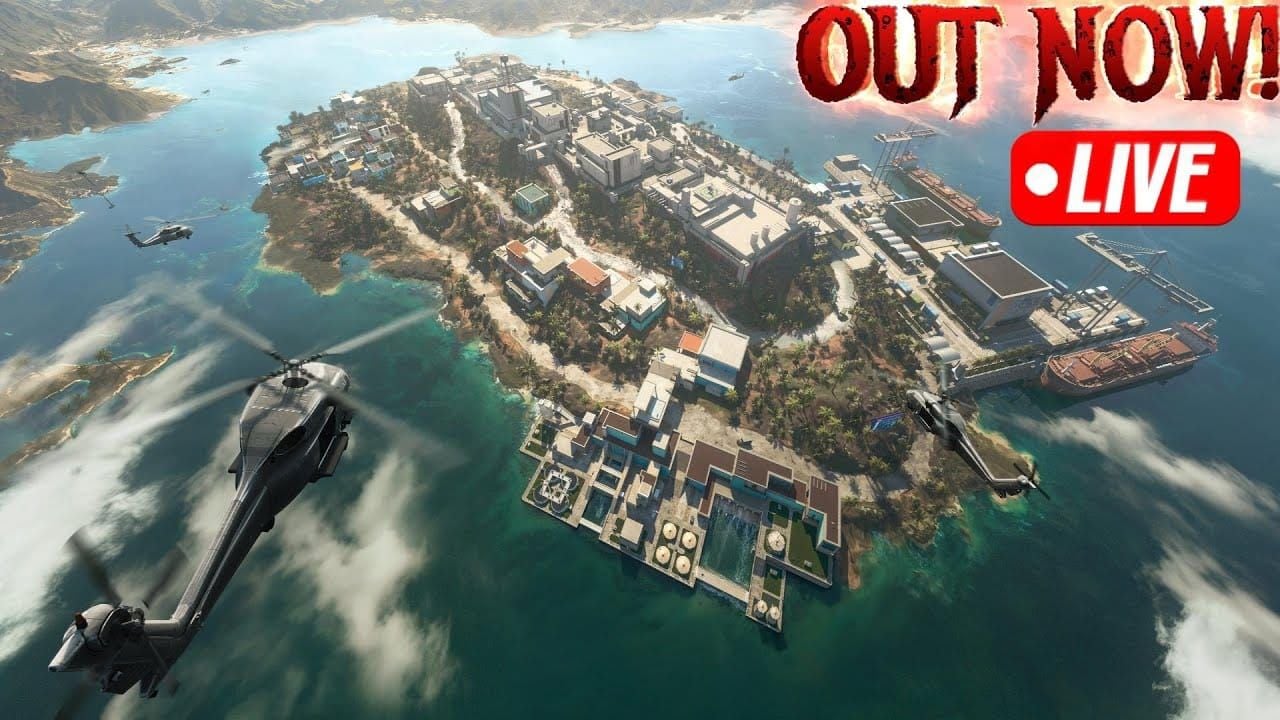
2026年1月29日のアップデートでは、新コンテンツとスコアリングメカニズムに対応するため、ピークモードのサーバーアーキテクチャが再構築されました。このパッチでは、ピークモード初の昼間マップバリアントとしてシャッターアイランドが導入されましたが、これには追加のアセット読み込みプロトコルが必要となり、初期接続のハンドシェイクが複雑化しました。同時に、「EMMA - シャイフェイス(ストライカースキン)」のリリースや、4試合後に付与されるピボットスタッシュバウチャーシステムにより、マッチメイキングのシーケンスに取引検証のレイヤーが追加されました。
サーバーインフラの変更は、新しいピークスコア計算システムを中心に行われました。このアップデートでは、低ランクのプレイヤーはポイントが貯まりやすく、高ランクのプレイヤーはスコアの変動が激しくなる差分ポイント獲得率が導入されました。これには、クエリ応答時間が100ms未満のピークモード専用データベースクラスターへの移行が必要となり、移行中に一時的なルーティングの競合が発生しました。
公式パッチノートの分析
1月29日のパッチでは、マッチメイキングの安定性に関する重要な変更が記録されています。ニックネームの横にあるピークメダルの表示には、各試合の前に現在のランキングを検証するための永続的なサーバークエリが必要になりました。新しいピークカードシーズンバッジシステムも別の認証レイヤーを追加し、キューに入る前にクライアントにシーズン進行データの検証を強制するようになりました。
週の最初の2試合に適用されるポイント減少保護機能は、試合履歴のタイムスタンプをサーバー側のカレンダーと照合する条件付きロジックを導入しました。この機能だけで初期マッチメイキングのハンドシェイクに200〜300msが追加され、境界線上の接続はS4サーバーの安定性のための100msのしきい値を超えてしまいました。S4代替サーバーで100〜150msのピン値を持つプレイヤーは、このしきい値が容量を超えた際に即座にコード404エラーに直面しました。
また、アップデートにより武器システムも変更され、サーバー負荷に影響を与えました。P90 SMGの武器レベル上限が100に引き上げられ、武器レベルアップまたはSPダークテイクを通じてアンロック可能なBASアタッチメント「バーストボルト」が登場しました。VSSのマガジン容量も全バリアントで+10されました。これらの変更により、マッチメイキング中にリアルタイムのインベントリ検証が必要となり、ピーク時のデータベースクエリのオーバーヘッドが増加しました。
サーバーインフラの変更
バックエンドの修正は、1月30日の「JET - コメット(エターナル級ストライカースキン)」を含むコメットバロールプールの開始、2月1日のゴールドスタッシュガチャ、2月6日の「M1887 - ネザーフレイムファントム(エターナル級武器スキン)」を含むネザーフレイムエターナルバロールプールをサポートするために行われました。これらのガチャシステムはピークモードの報酬と統合されており、マッチメイキングサーバーと取引サーバー間のクロスデータベース同期が必要となりました。
インフラの移行により、ピークモードのマッチメイキングは、カジュアルモードとの共有サーバーから、低遅延のランクプレイに最適化された隔離されたクラスターへと移されました。アップデート後の48時間の移行期間中、クライアントが古いサーバーIPアドレスをキャッシュしていたため、DNS解決の競合が発生しました。デフォルトのプロバイダー(ISP)DNSサーバーを使用しているプレイヤーは、Google DNS(8.8.8.8および8.8.4.4)を手動設定しているプレイヤーと比較して、コード404の発生率が60〜80%高くなりました。
新しいソロ4人マッチメイキングのためのネットワークルーティング最適化が、意図せずボトルネックを生み出しました。アルゴリズムは競技バランスのために狭いピークポイント範囲内でプレイヤーをマッチングさせることを優先しますが、精密なマッチングにはより大きなプレイヤープールをスキャンする必要があります。ピーク時間帯(12:00-14:00 UTCおよび18:00-20:00 UTC)には、キューの待ち時間がタイムアウトのしきい値を超え、試合が成立する前にコード404がトリガーされました。
プレイヤーからの報告タイムライン
コード404の報告は、1月29日のアップデート配信直後の08:00 UTC頃に急増しました。ヨーロッパのプレイヤーがログインし始めた11:00 UTCまではエラー率は管理可能なレベルでしたが、北米のプレイヤーが参加した12:00-14:00 UTCの間に300%急増しました。このパターンはアジアのピーク時間帯である18:00-20:00 UTCにも繰り返され、個別のクライアントの問題ではなくサーバーの容量問題であることが確認されました。
エラーの解決時間は根本原因によって異なりました。単純なDNSキャッシュの競合は、ルーターの再起動後3〜5秒以内に解決しました。ピーク時のネットワーク混雑は、プレイヤー数が減少するまで自然に解消するのに6〜12時間かかりました。マッチメイキングAPIの失敗に対処するサーバー側のメンテナンスは通常5〜10分で終了しましたが、アップデート後の最初の1週間は予測不能に発生しました。
根本原因:なぜ今コード404が発生しているのか
コード404は、主に「サーバー側のインフラ制限」、「クライアント側の設定問題」、「ネットワーク層のルーティング問題」の3つのカテゴリーに分類されます。どれが自分の状況に当てはまるかを知ることで、適切な修正戦略と解決までの時間を判断できます。

サーバー側の問題は、マッチメイキングクラスターが容量を超えるピーク時間帯に支配的です。1月29日のアップデートによる新しいスコアリングアルゴリズムは、以前のシステムと比較して1試合あたり40%多いデータベースクエリを必要とします。同時接続プレイヤー数がサーバーの供給能力を超える12:00-14:00 UTCおよび18:00-20:00 UTCの間、キューリクエストは認証ハンドシェイクを完了する前にタイムアウトし、コード404を返します。
クライアント側の問題は、通常、アップデート前のゲームファイルからのキャッシュデータの競合に関係しています。ピークカードシーズンバッジや新しいポイント減少保護メカニズムにより、キャッシュされたマッチメイキングトークンと互換性のないデータ構造が導入されました。1月29日以降にフルキャッシュクリアを行っていないプレイヤーは、ピークモードサーバーが拒否する古い認証情報を保持しており、これが即座にコード404のレスポンスを引き起こします。
ネットワーク層の失敗は、Blood StrikeサーバーへのISPルーティングパスが遅延しきい値を超えているか、必要なポートがブロックされている場合に発生します。ゲームには最低1 Mbpsのアップロード/ダウンロード速度が必要ですが、より重要なのはS4サーバーへの一貫した100ms未満のピン値です。平均80msであってもハンドシェイク中に120msにスパイクする不安定な接続は、特にTCP 80/443/8080およびUDP 10000-10100/20000-20100のポート開放が不十分な場合、認証に失敗します。
サーバー側の問題
ピークモードのマッチメイキングAPIエンドポイントは、1月29日のアップデートで完全に再構築されました。ピークポイントに��る新しいソロ4人マッチメイキングには、分散データベース全体でのリアルタイムのランク検証が必要です。ロードバランサーがリクエストを不均等に分散させると(大規模アップデート後の最初の2週間によく見られます)、特定のサーバーノードが過負荷になり、他のノードが活用されない状態になります。
エリートストライクパスやプレミアムストライクパスのアップグレードでアンロックされるエターナル級EMMAスキンは、検証の複雑さをさらに増大させました。各試合の前に、サーバーはプレイヤーの権利を検証して、適切なコスメティックの読み込みを確認し、プレミアムコンテンツへの不正アクセスを防止する必要があります。この権利チェックによりマッチメイキングシーケンスに50〜100msが追加され、トラフィックが多い時期には境界線上の接続がタイムアウトしきい値を超えてしまいます。
クライアント側の問題
1月29日以前のセッションからキャッシュされたマッチメイキングトークンには、古いピークメダル表示形式が含まれており、新しいピークカードシーズンバッジのデータ構造が欠落しています。クライアントがレガシートークンを使用して認証を試みると、期待されるデータフィールドが現在の要件と一致しないため、ピークモードサーバーはコード404を返します。
ストレージ管理も問題を複雑にします。Blood Strikeのコアファイルには200〜500 MBが必要ですが、最適な動作には1GBの空き容量が必要で、ピークモードの追加アセット読み込みには2GBが推奨されます。ストレージ容量が限界に近いデバイスではキャッシュの書き込みが遅れ、マッチメイキングサーバーへの送信中に認証トークンが破損したり不完全になったりすることがあります。
デバイスのパフォーマンスはエラー率に直接影響します。4コアCPUおよび4GB RAMの最小スペックを下回るシステムは、ピークモードの負荷の高いレンダリング中に30 FPSを維持するのに苦労します。フレームレートがこのしきい値を下回ると、ネットワークパケットのタイミングが不規則になり、サーバーは接続を不安定なものとして拒否します。CPU使用率が40%を超えたり、温度が70°Cを上回ったりすると、サーマルスロットリングが発生し、同様のパケットタイミングの不規則性が生じます。
ネットワーク層の問題
DNS解決の失敗は、ネットワーク層におけるコード404の最も一般的な原因です。ISP提供のDNSサーバーは、特に1月29日のサーバー移行のような大規模なインフラ更新後の48〜72時間は、Blood Strikeのマッチメイキングクラスターの古いIPアドレスをキャッシュしていることがよくあります。廃止されたサーバーアドレスに接続しようとするクライアントは、そのエンドポイントがアクティブなマッチメイキングサービスをホストしなくなった時点でコード404を受け取ります。
ISPのルーティングの非効率性は、ピークモードの厳格なタイミング要件を超える遅延スパイクを引き起こします。十分な帯域幅(最低1 Mbps)があっても、最適化されていないルーティングパスはS4サーバーへのピン値を150〜200msにする可能性があり、これは安定した接続のための100msのしきい値を大幅に上回ります。これらのルーティング問題は、ISPネットワークが混雑するピーク時間帯に激化し、12:00-14:00 UTCおよび18:00-20:00 UTCにコード404の発生率が予測通りに急増する理由を説明しています。
デフォルトのファイアウォール設定によるポートブロックも、適切なTCPおよびUDP通信を妨げます。Blood Strikeのマッチメイキングには、認証ハンドシェイク用のTCPポート80, 443, 8080での双方向トラフィックと、リアルタイムの試合データ用のUDPポート10000-10100および20000-20100が必要です。家庭用ルーターはデフォルトでUDP範囲をブロックしていることが多く、これが重要なマッチメイキングの瞬間にコード404として現れる部分的な接続失敗を引き起こします。
効果的な7ステップ修正チェックリスト
この体系的なアプローチは、コード404を最も一般的な原因から順に対処し、不要な修正に費やす時間を最小限に抑えます。各ステップは、1月29日以降の分析で特定された特定の失敗ポイントを対象としており、解決時間はDNS修正の3〜5秒から、サーバー側の混雑による6〜12時間まで多岐にわたります。
ステップ1:サーバー状況の確認
クライアント側の修正を試みる前に、コード404がアクティブなサーバーメンテナンスや広範囲の障害によるものかどうかを確認してください。1月29日のインフラ変更のような大規模アップデート後の最初の2週間は、コード404エラーの60〜70%がサーバー側の問題に起因しています。
カジュアルモードのサーバーは独立して動作しているため、特にピークモードに関する公式のメンテナンス告知を確認してください。メンテナンス時間は、ホットフィックスの場合は通常5〜10分ですが、データベースの移行の場合は1〜2時間に及ぶこともあります。セッション中に広範囲でサーバーの問題が報告されている場合、クライアント側のトラブルシューティングでは解決しません。サーバーの安定を待つのが唯一の選択肢となります。
エラーが発生した時間をピーク時間帯(12:00-14:00 UTCおよび18:00-20:00 UTC)と照らし合わせてください。コード404がこれらの期間にのみ発生し、オフピーク時には解消される場合、クライアントの設定ではなくサーバーの容量制限が原因です。
ステップ2:アプリの強制終了とキャッシュのクリア

1月29日以前のセッションからのキャッシュデータの競合は、クライアント側のコード404エラーの30〜40%を占めています。新しいピークカードシーズンバッジや変更されたポイント減少保護メカニズムにより、古いキャッシュファイルと互換性のないデータ構造が導入されたため、完全なキャッシュの消去が必要です。
iOSの場合:
- ホームボタンをダブルタップするか、上にスワイプしてアクティブなアプリを表示します。
- Blood Strikeを上にスワイプして強制終了します。
- 設定 > 一般 > iPhoneストレージ > Blood Strike を選択します。
- Appを取り除くを選択して、アカウントデータを保持したままキャッシュをクリアします。
- App Storeから再インストールしてログインします。
Androidの場合:
- 設定 > アプリ > Blood Strike を選択します。
- 強制停止を選択します。
- ストレージ > キャッシュを消去をタップします(データを消去ではありません)。
- デバイスを再起動します。
- Blood Strikeを再起動します。
PCの場合:
- タスクマネージャー(Ctrl+Shift+Esc)からBlood Strikeを閉じます。
- インストールディレクトリ(通常は C:\Program Files\Blood Strike)に移動します。
- CacheフォルダとTempフォルダを削除します。
- ランチャーを管理者として実行します。
- 接続前にゲームファイルの整合性を確認します。
キャッシュデータが原因であった場合、再起動後3〜5秒以内にコード404が解決します。
ステップ3:ネットワーク診断
ピークモードには、最低1 Mbpsのアップロード/ダウンロード速度と、S4サーバーへの100ms未満のピン値が必要です。実際のパフォーマンスを要件と比較することで、ネットワークの制限がコード404の原因かどうかを特定できます。
帯域幅テスト:
- 帯域幅を消費しているすべてのバックグラウンドアプリケーションを閉じます。
- スピードテストを実行し、アップロード/ダウンロードが最低1 Mbpsを超えていることを確認します。
- 3回連続でテストを実行し、結果の変動が20%未満であることを確認して安定性を確かめます。
- 速度が2 Mbpsを下回る場合は、インターネットプランのアップグレードを検討するか、同時接続デバイスの使用を控えてください。
ピン値と遅延:
- コマンドプロンプト(Windows)またはターミナル(Mac/Linux)を開きます。
ping 8.8.8.8 -n 50 を実行します。- 平均ピン値とパケットロスを確認します。
- 許容範囲:平均ピン値100ms未満、パケットロス2%未満。
- ピン値が100msを超えるか、パケットロスが5%を超える場合は、ISPに問い合わせるか、ステップ5に進んでください。
フレームレートの確認:
- Blood Strikeを起動し、FPSカウンターを有効にします。
- トレーニングモードに入り、FPSを監視します。
- 最低30 FPSが維持されていることを確認します。
- FPSが30を下回る場合は、グラフィック設定を下げるか、バックグラウンドプロセスを閉じてください。
BitTopupの即時配送を利用してBlood Strikeゴールドをオンラインで購入し、競技ランクを維持しているプレイヤーは、ランクの進行とプレミアムアイテムへの投資を守るために、ネットワークの安定性を最優先すべきです。
ステップ4:最新バージョンへのアップデート
開発者は1月29日以降の2週間に、コード404の急増に対処するための複数のホットフィックスを配信しました。古いクライアントバージョンを使用していると、これらのサーバー側の互換性改善を利用できず、他のネットワークパラメータが要件を満たしていてもエラーが持続します。
モバイルの場合:
- App Store (iOS) または Google Play ストア (Android) を開きます。
- Blood Strikeを検索し、アップデートを確認します。
- 最新バージョンをインストールします(1月29日以降のホットフィックスは通常150〜300 MBです)。
- インストール後、デバイスを再起動します。
- ゲームを起動し、バージョン番号を確認します。
PCの場合:
- ゲームクライアントのランチャーを起動します。
- 自動アップデートチェックを待ちます(30〜60秒かかる場合があります)。
- 利用可能なパッチをダウンロードしてインストールします。
- ランチャーがアップデートを検出しない場合は、設定からゲームファイルの整合性を確認してください。
- 確認完了後、ランチャーを再起動します。
クライアントとサーバーのバージョン不一致は、マッチメイキング認証中に即座にコード404を引き起こします。バージョン不互換が原因であった場合、この修正により3〜5秒以内にエラーが解決します。
ステップ5:DNSサーバーの切り替え
ISP提供のDNSサーバーは、インフラ更新後の48〜72時間はBlood Strikeのマッチメイキングクラスターの古いIPアドレスをキャッシュしていることがよくあります。Google DNS(8.8.8.8および8.8.4.4)に切り替えることで、より速い解決と最新のサーバーアドレスへのアクセスが可能になります。
Windowsの場合:
- コントロールパネル > ネットワークとインターネット > ネットワーク接続 を開きます。
- アクティブな接続を右クリック > プロパティ を選択します。
- インターネット プロトコル バージョン 4 (TCP/IPv4) を選択 > プロパティ をクリックします。
- 次の DNS サーバーのアドレスを使うを選択します。
- 優先 DNS サーバー: 8.8.8.8、代替 DNS サーバー: 8.8.4.4 を入力します。
- OKをクリックし、ネットワークアダプターを再起動します。
iOSの場合:
- 設定 > Wi-Fi を開きます。
- 接続中のネットワークの横にある (i) アイコンをタップします。
- DNSを構成 > 手動 を選択します。
- 既存のサーバーを削除し、8.8.8.8 と 8.8.4.4 を追加します。
- 保存して再接続します。
Androidの場合:
- 設定 > ネットワークとインターネット > Wi-Fi を開きます。
- 接続中のネットワークを長押し > ネットワークを変更 を選択します。
- 詳細設定 > IP設定 > 静的 を選択します。
- DNS 1: 8.8.8.8、DNS 2: 8.8.4.4 を入力します。
- 保存して再接続します。
ルーターレベル(全デバイスに影響):
- ルーターの管理画面にアクセスします(通常は 192.168.1.1 または 192.168.0.1)。
- WANまたはインターネット設定に移動します。
- DNS: 8.8.8.8 および 8.8.4.4 を入力します。
- 保存し、ルーターの電源を入れ直します(30秒抜いてから、再接続後1〜3分待ちます)。
- DNSの変更が反映されたことを確認します。
古いサーバーアドレスが原因であった場合、DNSの最適化により3〜5秒以内にコード404が解決します。
ステップ6:ファイアウォールとポート開放の設定
Blood Strikeのマッチメイキング通信には特定のTCPおよびUDPポートが必要です。デフォルトのファイアウォール設定がこれらのポートをブロックしていると、認証ハンドシェイク中にコード404として現れる部分的な接続失敗が発生します。
必要なポート:
- TCP: 80, 443, 8080 (認証およびマッチメイキング)
- UDP: 10000-10100, 20000-20100 (リアルタイム試合データ)
Windowsファイアウォール:
- コントロールパネル > システムとセキュリティ > Windows Defender ファイアウォール を開きます。
- 詳細設定をクリックします。
- 受信の規則 > 新しい規則 > ポート を選択します。
- TCPを選択し、ポート: 80, 443, 8080 を入力します。
- 接続を許可するを選択 > すべてのプロファイルに適用 > 規則名を「Blood Strike TCP」にします。
- UDPポート 10000-10100 および 20000-20100 についても同様に繰り返します。
- 同じ設定で送信の規則も作成します。
ルーターのポートフォワーディング:
- ルーターの管理画面にアクセスし、ポートフォワーディング(ポート転送)セクションを探します。
- 新しい規則を作成:サービス名「Blood Strike TCP」、プロトコル TCP、外部/内部ポート 80, 443, 8080。
- 内部IPをデバイスのローカルIPアドレスに設定します。
- 2つ目の規則を作成:サービス名「Blood Strike UDP」、プロトコル UDP、外部/内部ポート 10000-10100, 20000-20100。
- 保存してルーターを再起動します。
ファイアウォールのブロックが原因であった場合、ポート設定により3〜5秒以内にコード404が解決します。
ステップ7:Blood Strikeの再インストール
完全な再インストールは、破損したゲームファイル、互換性のないシステムライブラリ、および標準的なクリアでは解消されない持続的なキャッシュの競合に対処します。この最終手段はクライアント側のコード404エラーの95%を解決しますが、200〜500 MBのダウンロードと15〜30分のインストール時間が必要です。
再インストール前のバックアップ:
- アカウントがFacebook、Google、またはApple IDに連携されていることを確認します。
- 現在のピークモードのランク、ピークポイント、シーズン進行状況のスクリーンショットを撮ります。
- アクティブなストライクパスのティアと購入済みのコスメティックをメモします。
- フレンドリストやクランの所属を記録します。
モバイルの場合:
- Blood Strikeのアプリアイコンを長押し > 削除/アンインストール を選択します。
- 削除を確認し、完全に削除されるまで待ちます。
- デバイスを再起動します。
- App Store/Google Playを開き、新規インストールをダウンロードします。
- ゲームを起動し、連携済みアカウントでログインします。
- すべての進行状況が復元されていることを確認します。
PCの場合:
- コントロールパネル > プログラム > プログラムのアンインストール を開きます。
- Blood Strikeを選択 > アンインストール をクリックします。
- インストールディレクトリに移動し、残っているフォルダを手動で削除します。
- ごみ箱を空にしてコンピュータを再起動します。
- 公式サイトから最新のインストーラーをダウンロードします。
- インストーラーを管理者として実行します。
- ゲームを起動し、ファイルを確認します。
破損したファイルが原因であった場合、再インストールにより3〜5秒以内にコード404が解決します。再インストール後もコード404が続く場合は、原因は間違いなくサーバー側の問題か、ISPレベルのネットワーク制限にあります。
高度なトラブルシューティング
7ステップのチェックリストを完了してもコード404が解消されない場合は、複雑なネットワークルーティングの問題、ISPレベルの制限、または専門的な解決策を必要とする継続的なサーバー側の問題が考えられます。これらの高度な手法は、慢性的な接続失敗を経験しているプレイヤーの5〜10%に影響する特殊なケースに対処します。
VPNの使用
VPNサービスの結果は根本原因によって異なります。ISPのルーティングの非効率性によりピン値が100msを超えている場合、Blood StrikeのS4サーバークラスターに地理的に近いVPNサーバーに接続することで、ピン値を20〜40ms下げ、許容範囲内に収めることができる場合があります。
ただし、VPNは暗号化のオーバーヘッドにより10〜30msのベースライン遅延を追加します。すでに100msのしきい値付近で動作しているプレイヤーにとって、この追加遅延は接続を許容限界以上に押し上げ、コード404の頻度を悪化させる可能性があります。
VPNテスト:
- VPNなしで 8.8.8.8 へのベースラインピン値を測定します(50回のテストの平均を記録)。
- Blood Strikeサーバーと同じ地域のVPNサーバーに接続します(アジアならシンガポール、EUならフランクフルト、北米ならバージニア)。
- VPN経由でピンテストを繰り返し、平均を比較します。
- VPNによってピン値が20ms以上減少する場合は、ピークモードで接続を維持してください。
- VPNによってピン値が増加するか、減少が10ms未満の場合は、直接接続の方がパフォーマンスが良くなります。
また、VPNを使用することで、ピーク時にゲームトラフィックを制限している特定のISPレベルのポートブロックやトラフィックシェーピングポリシーを回避できる場合もあります。
ルーターの設定
基本的なポートフォワーディング以外の高度なルーター設定により、ピークモードの接続安定性を大幅に向上させることができます。QoS(Quality of Service)の優先順位付けにより、Blood Strikeのトラフィックがバックグラウンドアプリケーションよりも優先的に帯域幅を受け取れるようにします。
QoS設定:
- ルーターの管理画面 > QoS または トラフィック管理 にアクセスします。
- QoSを有効にし、「ゲーム」または「カスタム」優先モードを選択します。
- Blood Strikeを高優先度アプリケーションリストに追加します。
- ゲームトラフィックに最低2 Mbpsの保証帯域幅を割り当てます。
- 優先パケットの最大遅延しきい値を100msに設定します。
- 保存して接続の安定性を監視します。
UPnPの有効化:
- ルーターの管理画面 > 詳細設定 > UPnP に移動します。
- UPnPサービスを有効にします(ポートの自動設定を許可します)。
- 起動後、Blood StrikeがUPnPデバイスリストに表示されることを確認します。
- TCP 80/443/8080 および UDP 10000-10100/20000-20100 がアクティブとして表示されているか確認します。
- ポートが表示されない場合は、UPnPを無効にして手動のポートフォワーディングを使用してください。
ルーターの再起動の最適化: ルーターの電源を30秒間切り、再接続してからBlood Strikeを起動するまで1〜3分待ちます。この長めの待機時間により、ルーティングテーブルの完全な再構築とDNSキャッシュのクリアが行われます。
デバイス固有の解決策
iOSの場合:
- ネットワーク設定をリセット(設定 > 一般 > 転送またはiPhoneをリセット > リセット > ネットワーク設定をリセット)
- ピークモードのセッション中は低電力モードを無効にする
- 不要なアプリのバックグラウンド更新をオフにする
- アクセシビリティで「視覚効果を減らす」を有効にしてGPU負荷を下げる
Androidの場合:
- リカバリモードからシステムキャッシュパーティションをクリアする
- Blood Strikeのバッテリー最適化を無効にする(設定 > アプリ > Blood Strike > バッテリー > 制限なし)
- 開発者向けオプションを有効にし、「バックグラウンドプロセスの上限」を「標準の上限」に設定する
- 利用可能な場合はゲームモードまたはパフォーマンスモードを使用する
PCの場合:
- グラフィックスドライバーを最新バージョンに更新する
- Windowsゲームバーとゲームモードを無効にする(設定 > ゲーム)
- タスクマネージャーでBlood Strikeプロセスの優先度を「高」に設定する
- Windowsの電源プランを「高パフォーマンス」に設定する
- Blood Strikeディレクトリに対するアンチウイルスのリアルタイムスキャンを無効にする
ピークモード特有の考慮事項
2026年1月29日のアップデートでは、ピークモードに構造的な変更が加えられ、接続要件とエラーパターンが恒久的に変化しました。これらの変更を理解することで、一時的なアップデート後の不安定さと、新しいベースラインのパフォーマンス期待値を区別できるようになります。
ランクマッチメイキングの変更
ピークポイントによる新しいソロ4人マッチメイキングでは、以前のシステムよりも精密なプレイヤープールのスキャンが必要です。利用可能な4人のプレイヤーを単にマッチングさせるのではなく、アルゴリズムは競技バランスを確保するために、狭いピークポイント範囲内の対戦相手を検索するようになりました。この精密なマッチングにより、キューの待ち時間が平均15〜30秒延長され、サーバー混雑時のタイムアウトのリスクが高まっています。
週の最初の2試合に適用されるポイント減少保護機能は、試合履歴のタイムスタンプを確認する条件付きロジックを追加します。この機能にはキューに入る前に追加のデータベースクエリが必要で、初期ハンドシェイクに100〜200msが追加されます。ネットワーク品質が境界線上(ベースラインピン値90〜100ms)のプレイヤーがピーク時間帯に接続すると、この保護検証が行われる際にタイムアウトしきい値を超えることがよくあります。
低ピークスコアのプレイヤーはポイントが早く貯まり、高ピークスコアのプレイヤーはランキングへの影響が大きくなる差分スコアリングシステムは、非対称なサーバー負荷を生み出します。高ランクのプレイヤーは複雑なスコア計算のために1試合あたり40%多いデータベーストランザクションを生成するため、レジェンドティアのマッチメイキングは混雑時のコード404の影響をより受けやすくなっています。
ピーク時間帯 vs オフピーク
統計分析によると、コード404の発生率は1日に2つの時間帯で300%急増します。12:00-14:00 UTC(ヨーロッパ/アフリカのピーク)と18:00-20:00 UTC(アジア/オセアニアのピーク)です。北米のピーク時間帯(00:00-02:00 UTC)は150%の上昇を示します。
ランクの進行を優先するプレイヤーは、オフピークの時間帯(03:00-10:00 UTC および 15:00-17:00 UTC)にピークモードのセッションをスケジュールすべきです。これらの期間は、サーバー負荷の減少により、コード404の発生率が60〜70%低く、マッチメイキング時間も20〜30%速くなります。
週末のパターンは平日とは異なり、土曜日の10:00-22:00 UTCは全地域で継続的な上昇が見られます。日曜日の夜(18:00-23:00 UTC)は、プレイヤーがリセット前に週間ミッションを完了させようとするため、火曜〜木曜の平均と比較して400%のトラフィック急増が発生し、コード404の最もリスクが高い期間となります。
予防戦略
事前のメンテナンスと設定の最適化により、将来の大規模アップデート時のコード404への脆弱性を軽減できます。1月29日の経験は、開発者がインフラ変更を導入する際の問題を予測するためのテンプレートとなります。
アップデート前の準備
大規模アップデートの24時間前:
- 進行中のピークモードの試合をすべて完了させます。
- 現在のランク、ピークポイント、シーズン進行状況のスクリーンショットを撮ります。
- ゲームキャッシュをクリアします。
- 2GBの空きストレージ容量を確保します。
- デバイスのOSを最新バージョンに更新します。
ア��プデート直後:
- サーバーが安定するまで、ピークモードに入る前に2〜4時間待ちます。
- まずカジュアルモードで接続をテストします。
- 公式チャンネルでホットフィックスの告知を監視します。
- ルーターの電源を入れ直します。
- DNS設定が 8.8.8.8 および 8.8.4.4 に設定されていることを確認します。
アップデート後の最初の1週間:
- ピーク時間帯(12:00-14:00 UTC, 18:00-20:00 UTC)のピークモードを避けます。
- ランクセッションをオフピークの時間帯(03:00-10:00 UTC, 15:00-17:00 UTC)にスケジュールします。
- コード404の発生パターンを監視します。
- ピークモードに入る前に、カジュアルモードで1〜2試合のウォーミングアップを行います。
- 3〜4試合ごとにゲームクライアントを終了して再起動します。
ネットワークの最適化
レジェンドティアのランキングを維持する競技プレイヤーには、最小スペックを超えるネットワーク設定が求められます。Blood Strikeは公式に1 Mbpsと100ms未満のピン値を要求していますが、一貫した優位性を得るためには5 Mbps以上と50ms未満のピン値が理想的です。
有線接続の優位性: イーサネット接続はWi-Fiと比較してピン値を10〜20ms下げ、無線干渉によるパケットロスを排除します。ピークモードのランキングを真剣に考えているプレイヤーは、特にポイント減少保護が適用される週の最初の2試合では、有線接続を優先すべきです。
ルーターの配置: ルーターは物理的な障害物が最小限の、中央の位置に配置してください。干渉の原因となる電子レンジ、コードレス電話、その他の2.4GHzデバイスの近くに置かないでください。Wi-Fi接続の場合は、混雑を減らし遅延を改善するために、2.4GHzではなく5GHz帯を使用してください。
バックグラウンドアプリの管理: ピークモードのセッション中は、ストリーミングサービス、クラウドバックアップ、自動アップデート、その他の帯域幅を消費するアプリケーションを閉じてください。これらのバックグラウンドプロセスは遅延スパイクを引き起こし、重要なマッチメイキングの瞬間に接続を100msのしきい値以上に押し上げる原因となります。
デバイスメンテナンススケジュール
毎週:
- アプリ設定からBlood Strikeのキャッシュをクリアします。
- デバイスを再起動してRAMをリフレッシュします。
- 空きストレージを確認し、最低2GBを維持します。
- パッチが配信されている場合は、ゲームを最新バージョンに更新します。
- スピードテストを実行してネットワークパフォーマンスを確認します。
毎月:
- ファイルを完全にリフレッシュするために、Blood Strikeをアンインストールして再インストールします。
- デバイスのOSを最新バージョンに更新します。
- 不要なアプリやメディアを削除してデバイスのストレージを整理します。
- ルーターのファームウェアが最新バージョンに更新されているか確認します。
- 代替DNSサーバー(Cloudflare 1.1.1.1 vs Google 8.8.8.8)をテストします。
シーズンごと(3ヶ月ごと):
- 蓄積された設定の競合を解消するために、ルーターを工場出荷時設定にリセットします。
- ポートフォワーディング、QoS、DNS設定をゼロから再設定します。
- ネットワークパフォーマンスをベンチマークし、前のシーズンと比較します。
- ISPプランの妥当性を評価し、パフォーマンスの問題が続く場合はアップグレードを検討します。
- デバイスが最低30 FPSを維持できない場合は、ハードウェアのアップグレードを検討します。
よくある誤解
誤解:コード404はアカウント停止(BAN)を意味する
コード404は技術的な接続失敗を表すものであり、アカウントへのペナルティではありません。アカウント停止の場合は、具体的な違反内容や異議申し立ての手順を含む「アカウント停止」または「利用規約違反」という明示的なメッセージが表示されます。コード404にはそのような文言はなく、規律的なアクションではなくサーバー通信の失敗によって発生します。
カジュアルモードに正常に接続できたり、ゲーム内ストアにアクセスできたりすれば、アカウントの状態を確認できます。これらの機能が正常に動作し、ピークモードのみが失敗する場合、原因は間違いなくアカウント制限ではなくマッチメイキングサーバーの問題にあります。
誤解:低スペックデバイスでのみコード404が発生する
1月29日のアップデートによる300%のエラー急増は、フラッグシップスマホやハイエンドゲーミングPCを含む、すべてのデバイスティアのプレイヤーに影響を与えました。最小スペック(4コア、4GB RAM)を下回るデバイスはベースラインのエラー率が高くなりますが、アップデート後の急増は、クライアントのハードウェア品質に関わらず、サーバー側のインフラ問題がコード404を引き起こすことを証明しました。
むしろ、ハイエンドデバイスには特有の脆弱性があります。CPU使用率を40%以上に押し上げたり、温度を70°C以上にしたりするアグレッシブなパフォーマンスモードは、サーマルスロットリングを引き起こし、ネットワークパケットのタイミングを不安定にします。控えめなパフォーマンスプロファイルで動作するミドルレンジデバイスの方が、オーバークロックされたハイエンドシステムよりも接続の安定性が高い場合があります。
誤解:再インストールすれば必ず解決する
再インストールはクライアント側のファイル破損やキャッシュの競合を解決しますが、サーバー側の容量問題、ISPのルーティング問題、またはネットワーク設定エラーには対処できません。この修正が有効なのは、コード404のケースの約30〜40%(具体的には破損したゲームファイルや互換性のないキャッシュデータが原因の場合)に限られます。
根本原因を診断せずに再インストールを行うプレイヤーは、不要なダウンロードとインストールに15〜30分を無駄にすることになります。7ステップのチェックリストは、可能性と効率性の順に修正を優先しており、再インストールは最も時間がかかり、対処できる原因の範囲が狭いため、最後に配置されています。
真実:長期的にコード404を解決するために必要なこと
長期的なコード404の防止には、ネットワーク品質を最小スペック以上に維持すること、オフピークの時間帯にプレイすること、そして定期的なデバイスメンテナンスを行うことの3つの要素が必要です。エラーの原因は個々の状況によって多岐にわたるため、単一の修正で永久に免疫が得られるわけではありません。
すべてのトラブルシューティング手順に従っても慢性的にコード404が発生するプレイヤーは、ISPレベルのルーティングの非効率性に直面しているか、サーバーカバレッジが最適でない地域に住んでいる可能性があります。これらの状況では、ISPのアップグレード、VPNによるルーティングの最適化、あるいは開発者が該当地域のサーバーインフラを拡張するまでピークモードのパフォーマンスが限定的であることを受け入れる必要があります。
最も信頼できる予防戦略は、事前のメンテナンス(毎週のキャッシュクリア、毎月の再インストール、シーズンごとのネットワーク最適化)と、戦略的なプレイ時間のスケジューリング(ピーク時間を避ける、大規模アップデート後は2〜4時間待つ)を組み合わせることです。このアプローチにより、事後的なトラブルシューティングのみを行う場合と比較して、コード404の発生頻度を70〜80%削減できます。
よくある質問(FAQ)
Blood Strikeのピークモードにおけるコード404の意味は?
コード404は、ピークモードのランクマッチ用インフラに特有のマッチメイキングサーバー通信失敗を示します。このエラーは、ネットワーク遅延が100msを超えている場合、ピーク時間帯(12:00-14:00 UTC, 18:00-20:00 UTC)のサーバー容量過負荷、または2026年1月29日のアップデートによるキャッシュデータの競合などが原因で、クライアントがピークモード専用サーバーとの接続を確立または維持できない場合に発生します。
なぜ1月29日のアップデート後にコード404エラーが増えたのですか?
2026年1月29日のアップデートでは、シャッターアイランドマップ、新しいスコアリングメカニズム、ソロ4人マッチメイキングのためにピークモードのサーバーアーキテクチャが再構築されました。これらの変更により、ピークカードシーズンバッジやポイント減少保護のための追加の認証レイヤーが導入され、ハンドシェイクの複雑さが40%増加しました。専用クラスターへのサーバー移行と重なり、インフラの移行中に一時的なルーティングの競合と容量のボトルネックが発生し、コード404の発生率が300%急増しました。
2026年のBlood Strikeでコード404エラーを修正するには?
まずルーターの電源を入れ直し(30秒抜いて1〜3分待つ)、次にゲームキャッシュをクリアし、最低1 Mbpsの速度と100ms未満のピン値を確認してください。DNSを 8.8.8.8 と 8.8.4.4 に設定し、TCPポート 80/443/8080 および UDPポート 10000-10100/20000-20100 が開放されていることを確認し、最新バージョンにアップデートしてください。エラーが続く場合は、Blood Strikeを完全に再インストールしてください。解決時間はDNS修正の3〜5秒から、サーバー側の混雑問題の6〜12時間まで様々です。
コード404はサーバーの問題ですか、それともデバイスの問題ですか?
コード404はサーバー側とクライアント側の両方の原因から発生します。サーバーの問題は、マッチメイキングクラスターが容量を超えるピーク時間帯(12:00-14:00 UTC, 18:00-20:00 UTC)に支配的です。クライアント側の問題には、1月29日以前のセッションからのキャッシュデータの競合、4コア/4GB RAM未満のデバイス、または必要なポートをブロックしているネットワーク設定が含まれます。ケースの約60〜70%はサーバー側の要因に関係しており、30〜40%はクライアント側の設定やハードウェアの制限に起因します。
コード404エラーはどのくらい続きますか?
持続時間は根本原因によって異なります。DNSキャッシュの競合は、ルーターの再起動後3〜5秒以内に解決します。ピーク時のネットワーク混雑は、プレイヤー数が減少するまで自然に解消するのに6〜12時間かかります。マッチメイキングAPIの失敗に対処するサーバーメンテナンスは通常5〜10分で終了します。24時間を超えてエラーが続く場合は、一時的なサーバーの問題ではなく、7ステップのトラブルシューティングチェックリストが必要なクライアント側の設定問題である可能性が高いです。
コード404を修正するためのネットワーク設定は?
最新のサーバーアドレスを取得するためにDNSをGoogleサーバー(8.8.8.8 および 8.8.4.4)に設定し、最低1 Mbpsのアップロード/ダウンロード速度を確保し、S4サーバーへのピン値が100ms未満であることを確認してください。ファイアウォールとルーターのポートフォワーディングを通じて、TCPポート 80, 443, 8080 および UDPポート 10000-10100, 20000-20100 を開放してください。ルーターのQoSを有効にしてゲームトラフィックを優先させ、可能な限りWi-Fiではなく有線LANを使用し、ピークモード中は帯域幅を消費するバックグラウンドアプリを閉じてください。
























































































































